> For the complete documentation index, see [llms.txt](https://virtux-up-gestao.gitbook.io/virtux-up-gestao/llms.txt). Markdown versions of documentation pages are available by appending `.md` to page URLs; this page is available as [Markdown](https://virtux-up-gestao.gitbook.io/virtux-up-gestao/integracoes-marketplace/plug4market.md).

# Plug4Market

## **Visão Geral do Módulo**

O Plug4Market é um hub com integração a mais de [80 marketplaces](https://atendimento.tecnospeed.com.br/hc/pt-br/sections/30875009551383-Adicionar-Canais-de-Venda) via API única, automatizando produtos, pedidos e estoque.​

{% stepper %}
{% step %}

### **Configurações - GE**

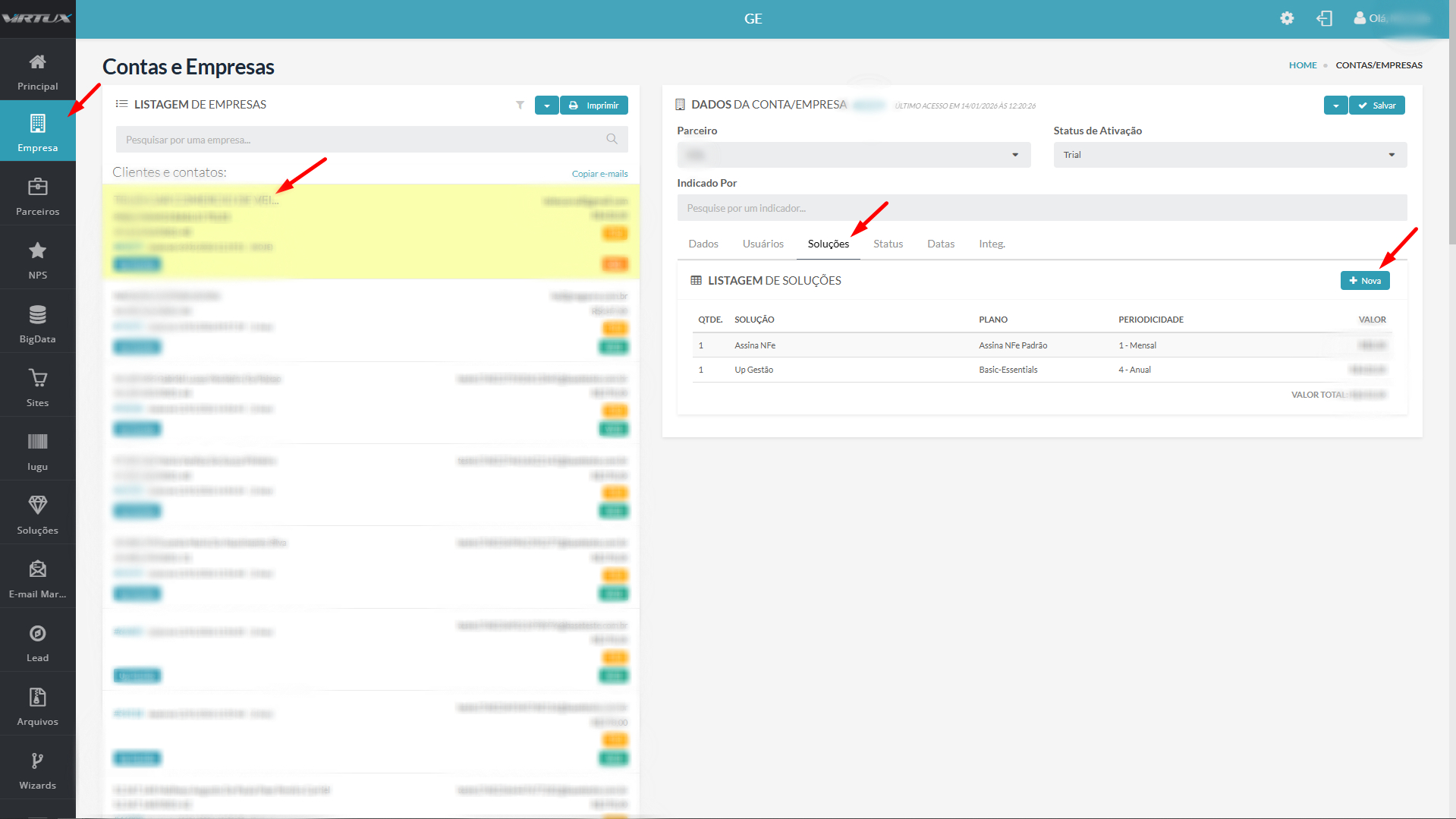
#### Habilitar integração com marketplace

<figure><img src="/files/bFmudUfpBLg7M6Biowdf" alt=""><figcaption><p>Após fazer o login, basta seguir o caminho: Empresa > Selecionar o cliente que receberá a integração > Soluções > Nova</p></figcaption></figure>

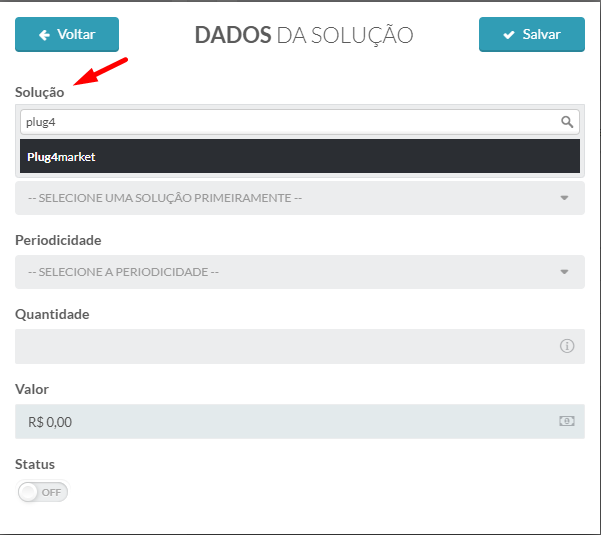
<figure><img src="/files/McFuE4nzRZFNdiSY4cXS" alt=""><figcaption><p>No menu modal, basta preencher a opção "Solução" com "Plug4market".</p></figcaption></figure>

Após isso, o módulo do Plug4Market estará ativo.
{% endstep %}

{% step %}

### **Configurações - Plug4Market**

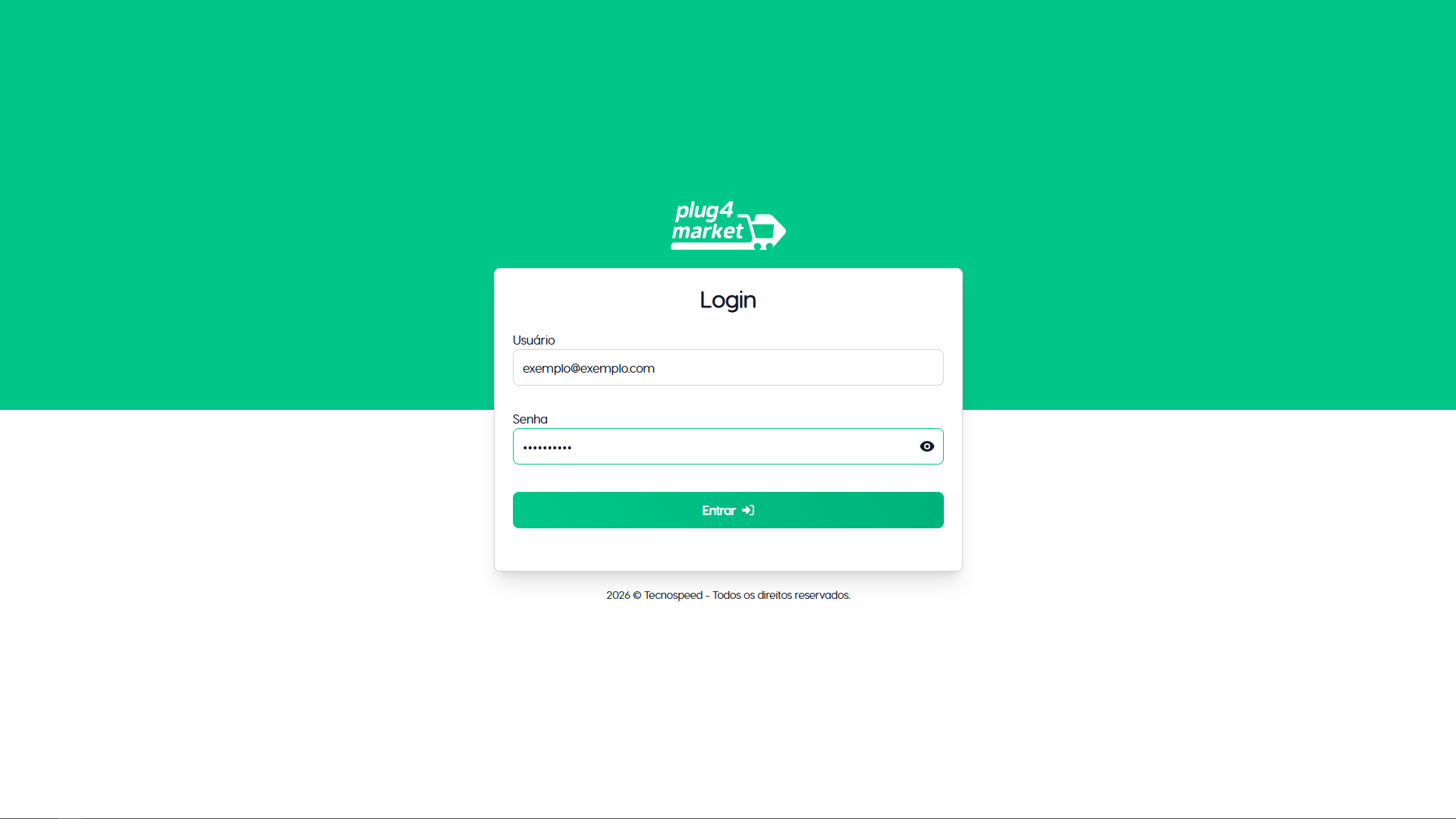
O acesso ao Plug4Market é realizado a partir da página [Home - Plug4Market](https://app.sandbox.plug4market.com.br/home).

<figure><img src="/files/luH2EqyMFtd1Cl1dnB64" alt=""><figcaption><p>Tela de login Plug4Market</p></figcaption></figure>

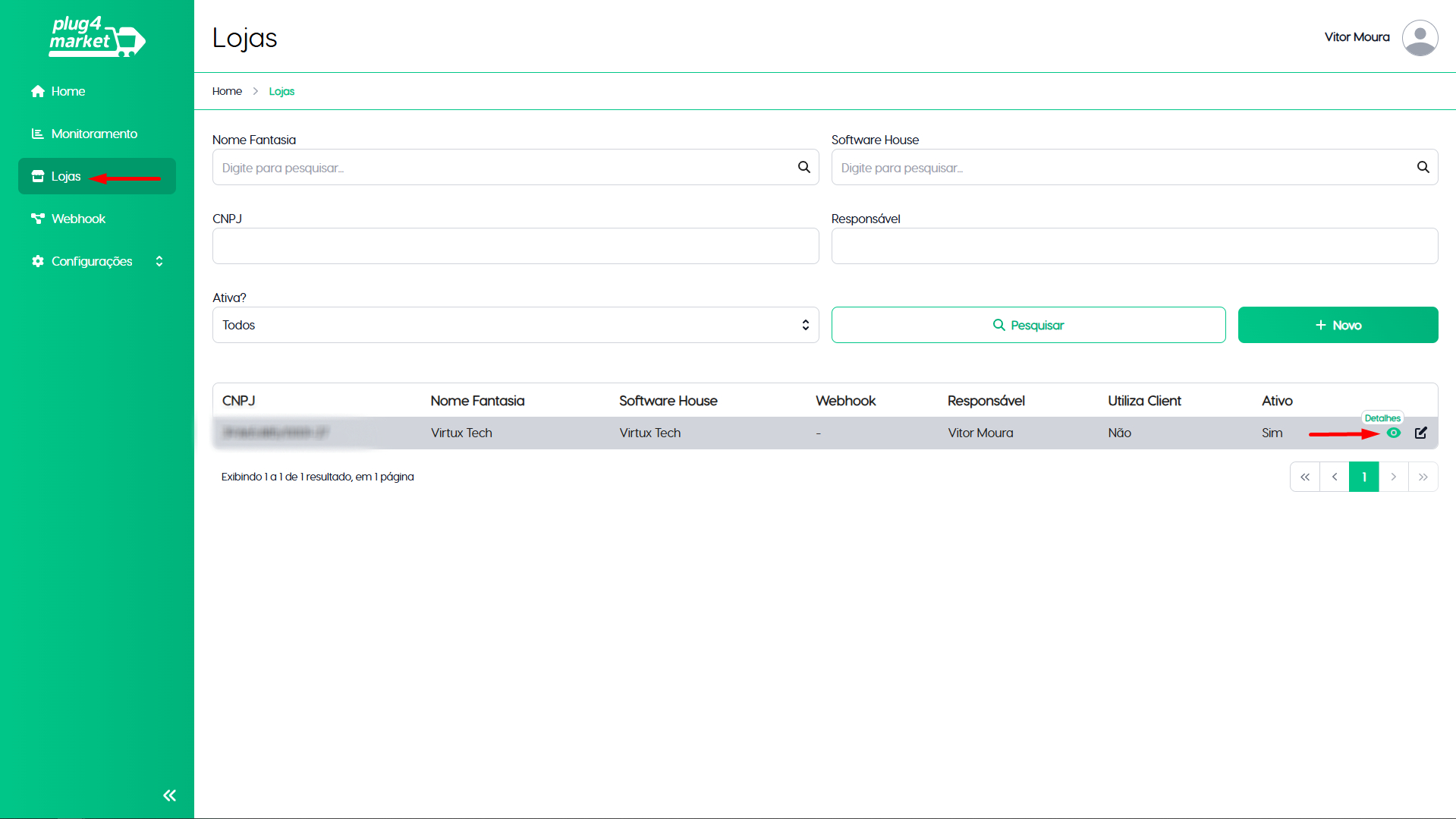
A partir da tela de login, deve ser feito o seguinte caminho para a obtenção do accesstoken e refreshtoken:

<figure><img src="/files/IxDUdXcWyJHU0Om8vHEr" alt=""><figcaption><p>Lojas > Detalhes</p></figcaption></figure>

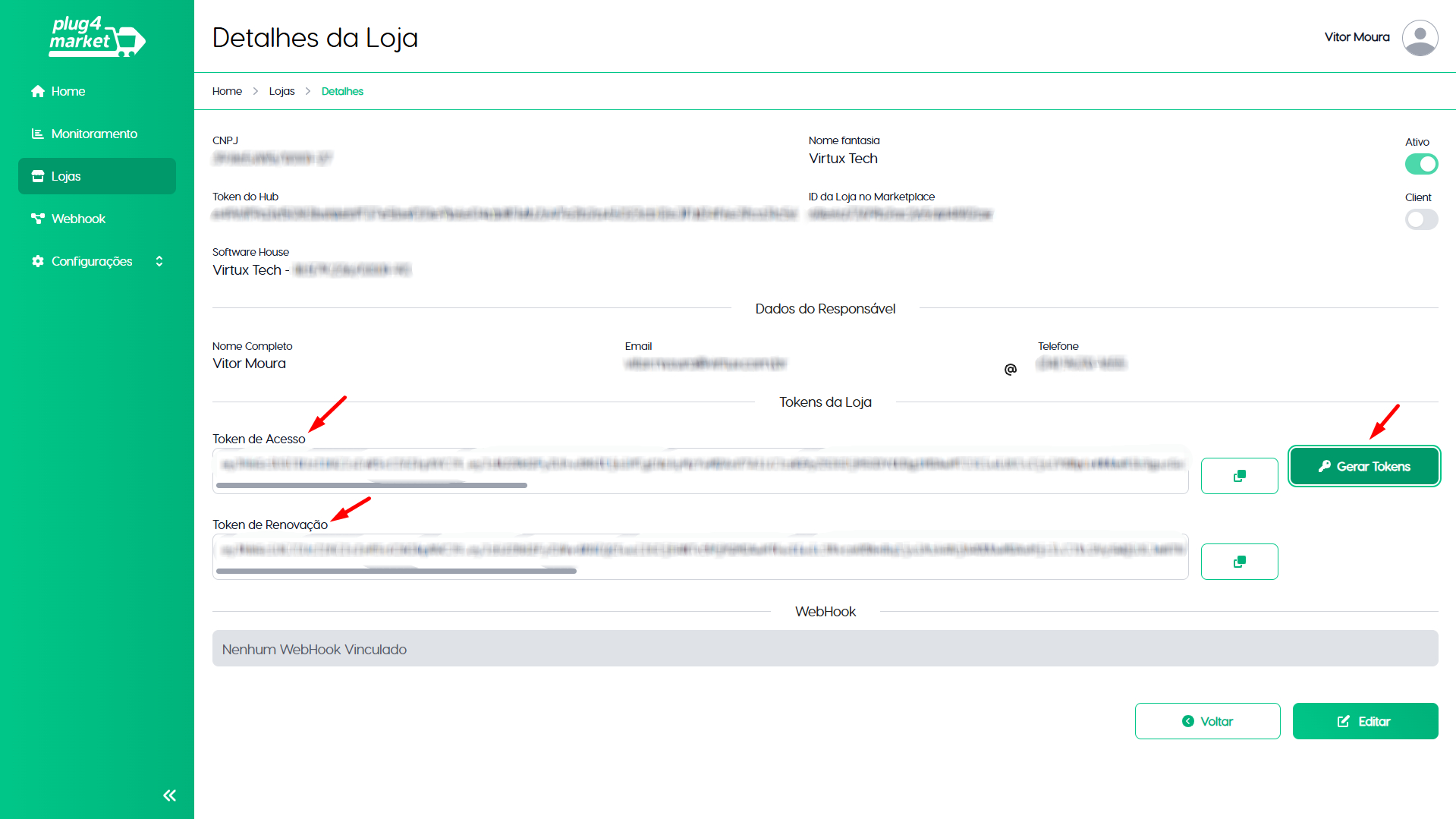
<figure><img src="/files/mRCPoUCwuIx8kdS9WFBT" alt=""><figcaption><p>A partir da tela "Detalhes da Loja", clique em "Gerar tokens" e serão criados o token de acesso (accesstoken) e o token de renovação (refreshtoken).</p></figcaption></figure>

Caso a loja ainda não esteja cadastrada, será necessária a criação da mesma via painel da seguinte forma:

<figure><img src="https://atendimento.tecnospeed.com.br/hc/article_attachments/35918288796951" alt=""><figcaption><p>Acesse o painel no menu lateral esquerda Lojas > Novo:</p></figcaption></figure>

* CNPJ
* Nome Fantasia
* Razão Social
* Inscrição Estadual
* Status (Ativo/Inativo)

<figure><img src="https://atendimento.tecnospeed.com.br/hc/article_attachments/35918276985879" alt=""><figcaption><p>Dados do endereço</p></figcaption></figure>

* CEP - (Deve ser um CEP válido)
* Logradouro
* Número
* Complemento
* Bairro
* Cidade
* Estado

<figure><img src="https://atendimento.tecnospeed.com.br/hc/article_attachments/35918276987159" alt=""><figcaption><p>Dados do responsável</p></figcaption></figure>

* Nome
* Email - (Deve ser único)&#x20;
* Telefone

{% hint style="info" %}
**Após criar a loja, serão enviados os dados de acesso por e-mail.**
{% endhint %}

Com a loja criada e com o "Token de acesso" criado, basta copiar o mesmo, voltar ao GE e seguir o fluxo abaixo:

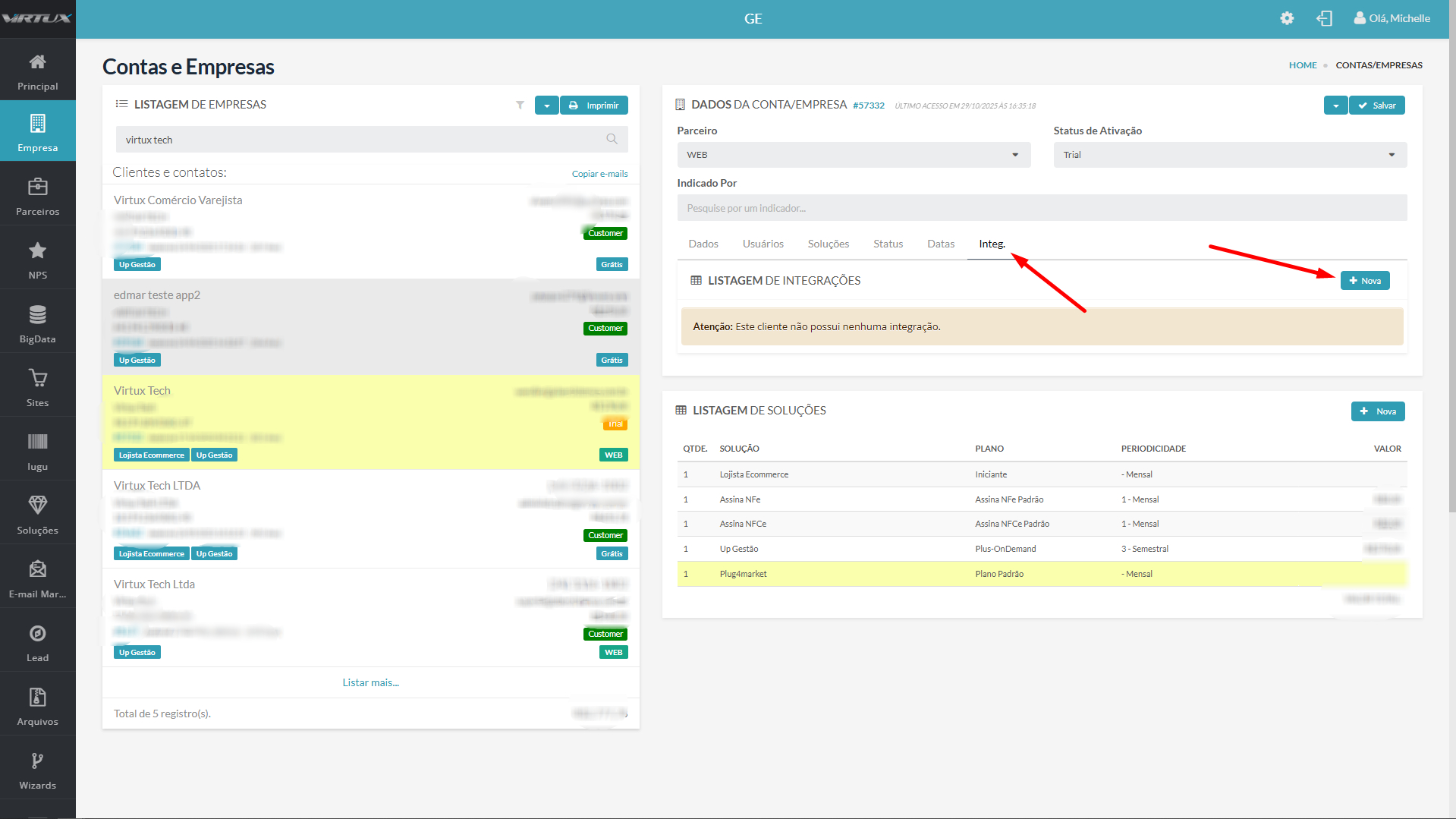
<figure><img src="/files/v2WNvztIYDCDPrjmv2mv" alt=""><figcaption><p>Selecione novamente a empresa > Vá até a aba Integ. (integração) > Nova</p></figcaption></figure>

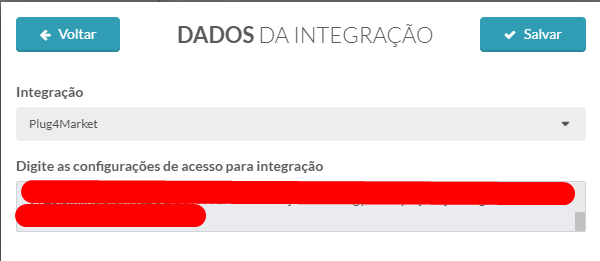
Selecione "Integração" > "Plug4Market" e cole o Token de Acesso e após isso clique em Salvar:

<figure><img src="/files/fcgVDYtLA9SLerGwY2H2" alt=""><figcaption></figcaption></figure>

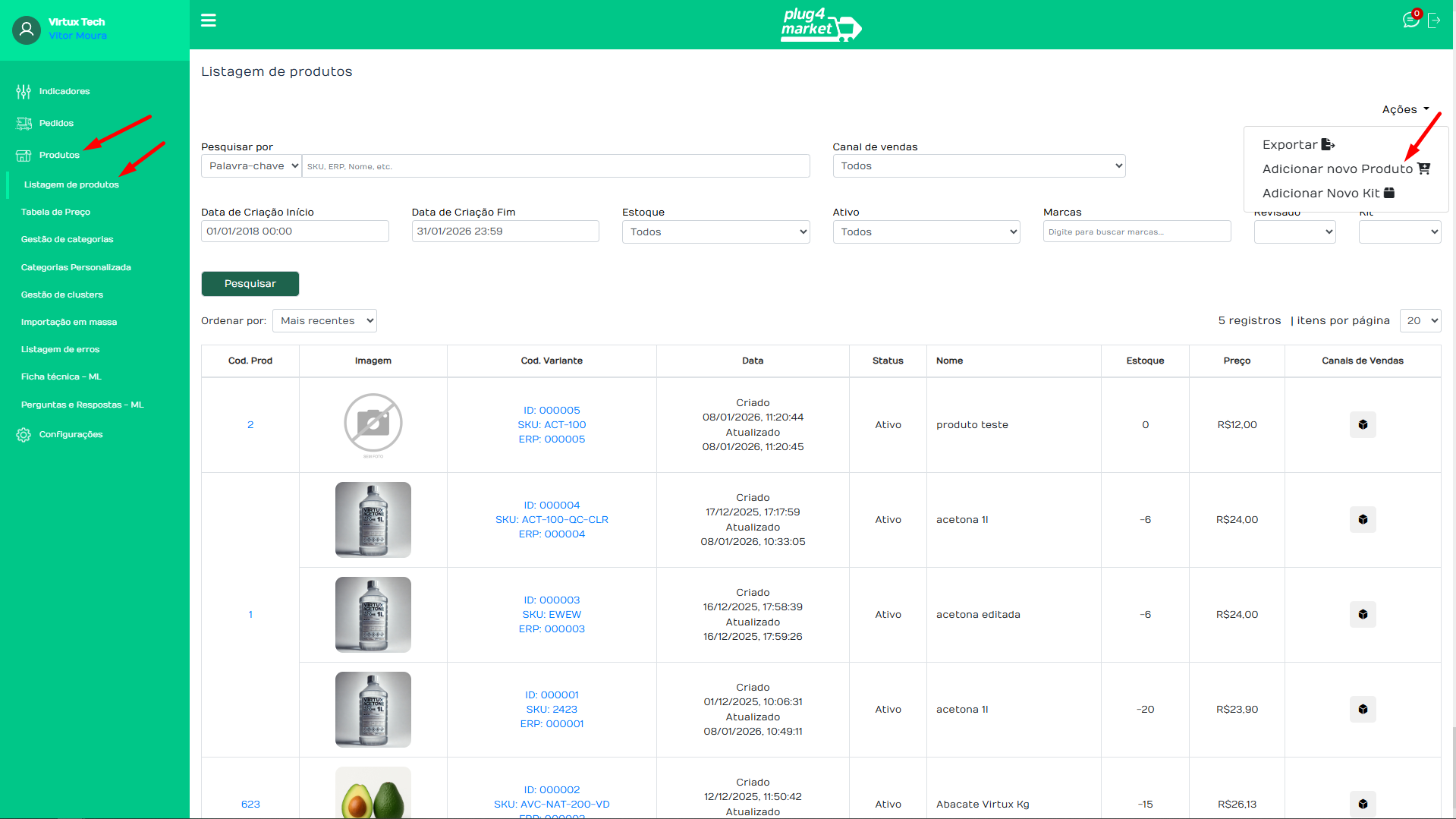
Após realizar login, acesse a tela de *"Listagem de Produtos" para visualizar os produtos cadastrados*:

<figure><img src="/files/yDPgpcVjvEbILqPbQakv" alt=""><figcaption><p>Produtos > Listagem de produtos > Adicionar novo Produto</p></figcaption></figure>

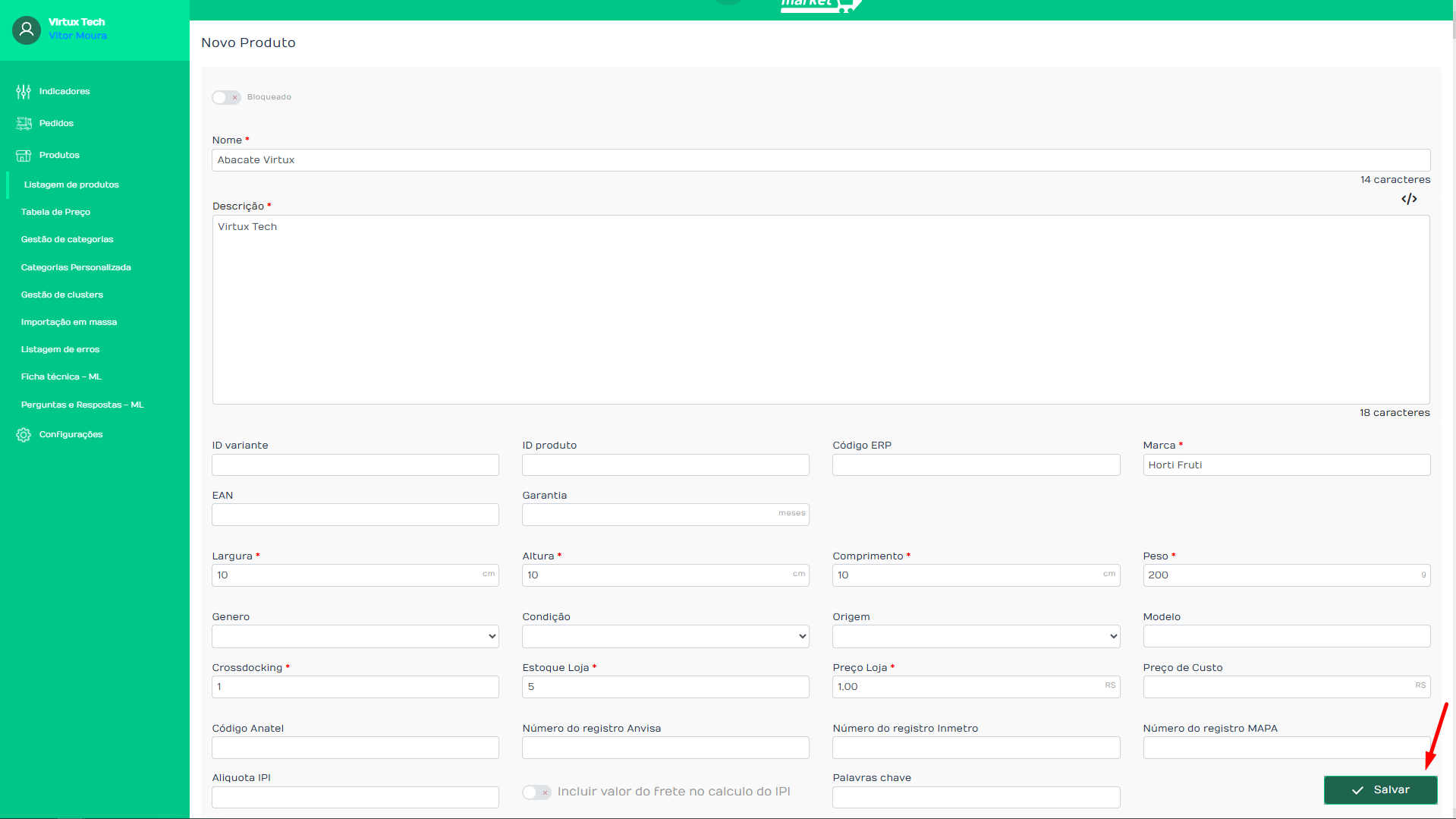
Tela de *"Novo Produto":*

<figure><img src="/files/EEHdry8pnpJcrN2qvqoF" alt=""><figcaption><p>É necessário preencher os campos obrigatórios indicados com asterisco (*) e, após isso, clicar no botão "Salvar" para criar um novo produto.</p></figcaption></figure>

Alteração de produto:

<figure><img src="/files/y8k8aj3SnWeyVDO1SCqS" alt=""><figcaption><p>Na página de "Listagem de produtos", também é possível editar um produto já cadastrado.</p></figcaption></figure>

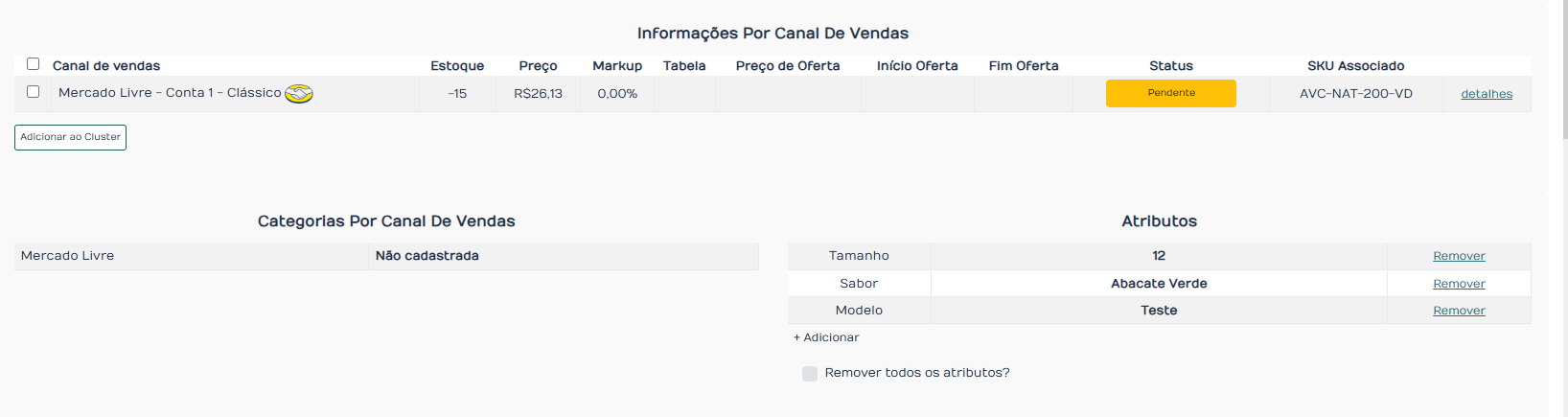
Detalhes do produto:

<figure><img src="/files/VPWG8CVYuuprgVTHiYj3" alt=""><figcaption><p>Atributos e categoria por canal de vendas.</p></figcaption></figure>

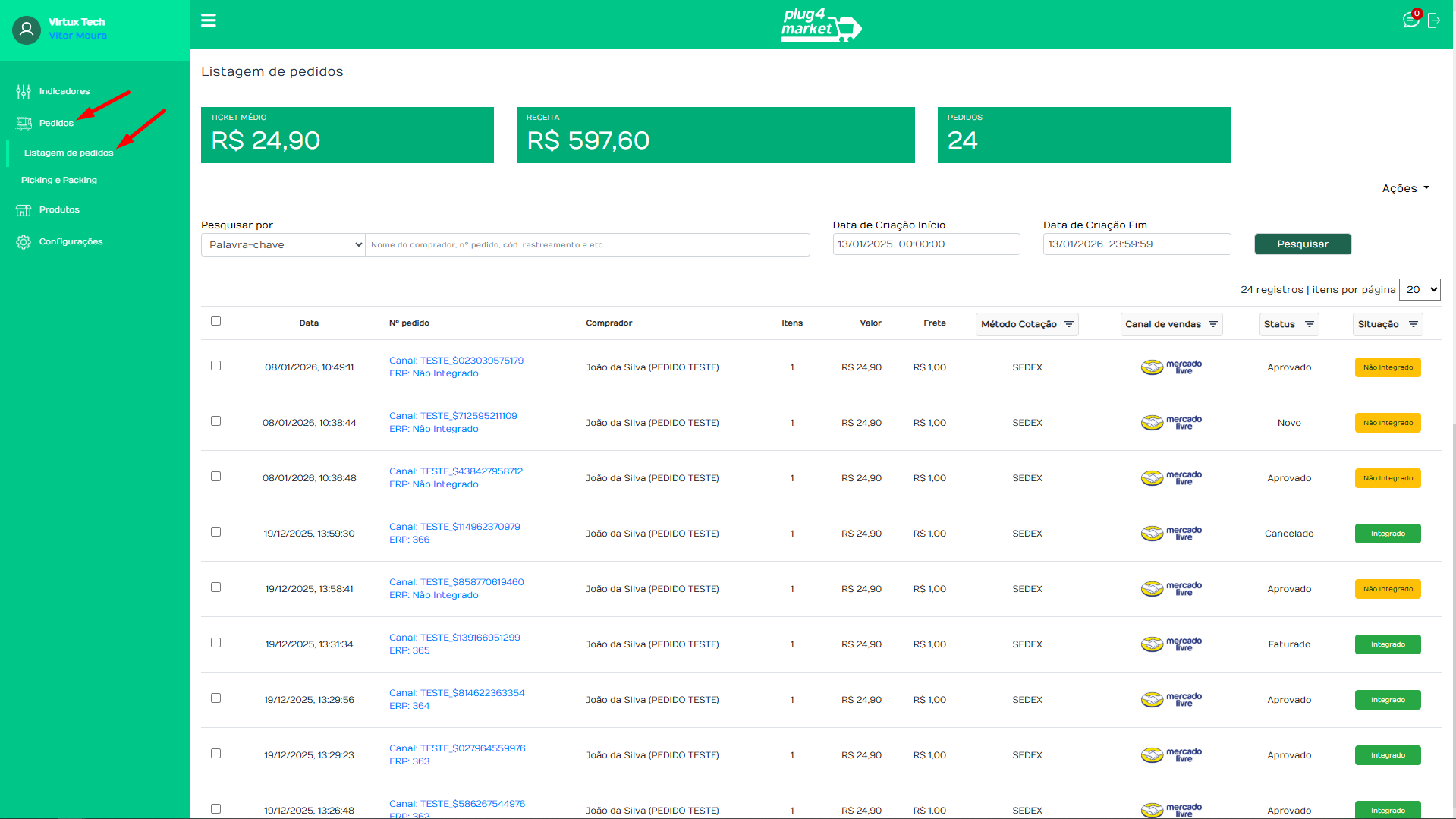
Tela de *"Listagem de pedidos"*:

<figure><img src="/files/0136bf7RfCTTCBSGKuIs" alt=""><figcaption><p>Pedidos > Listagem de pedidos.</p></figcaption></figure>

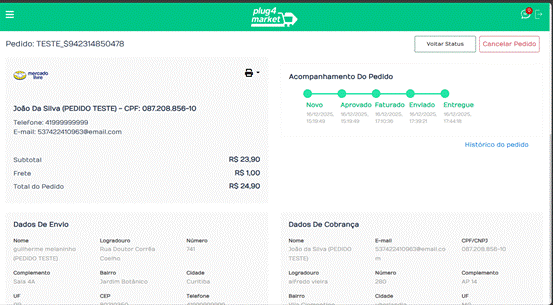
Exemplo de pedido concluído:

<figure><img src="/files/XTjq196rkc91QUTU17Kh" alt=""><figcaption></figcaption></figure>

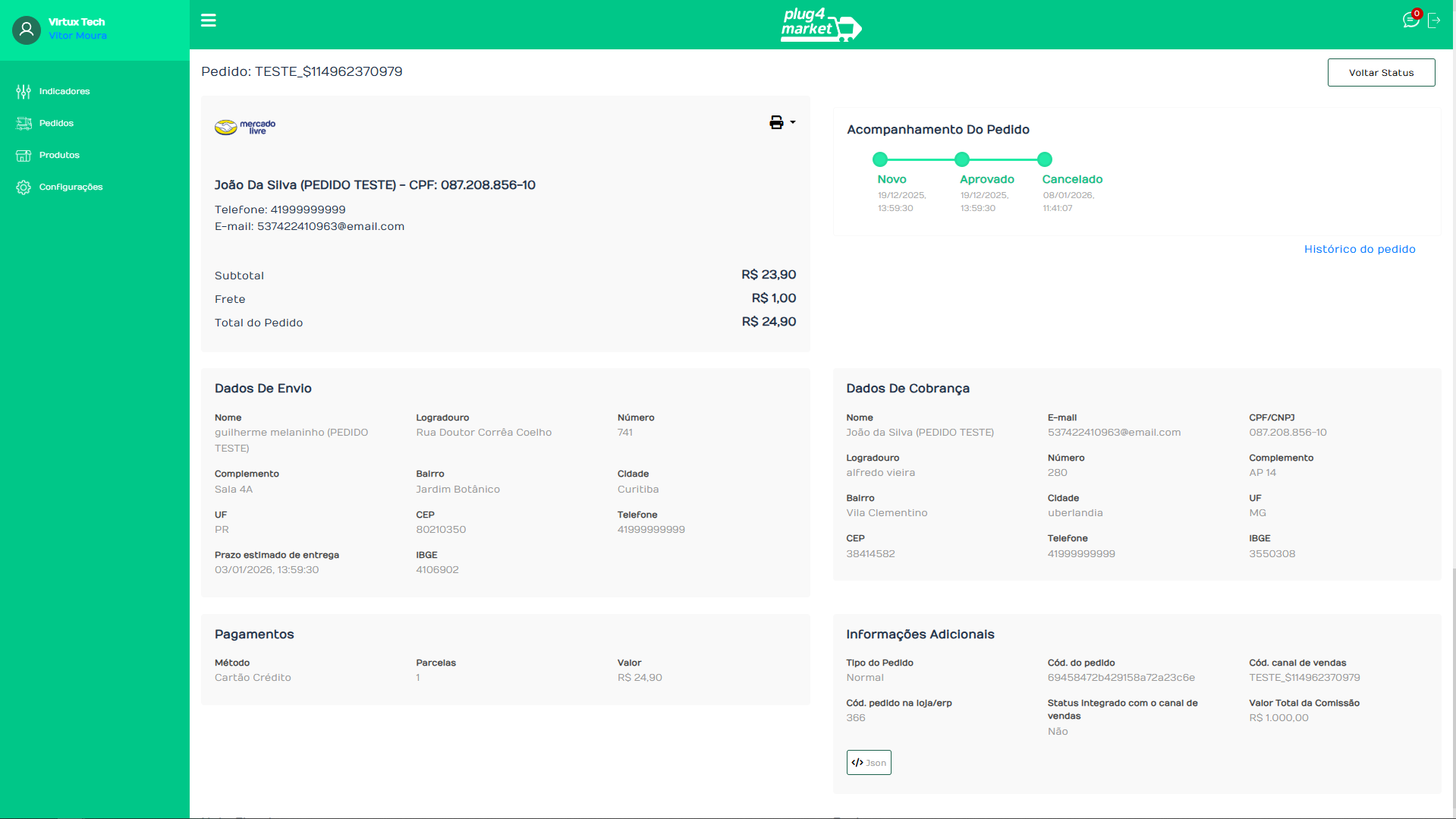
Exemplo de pedido cancelado:

<figure><img src="/files/TXcYsySj9SgxLscf6uqE" alt=""><figcaption></figcaption></figure>

Emissão de etiqueta:

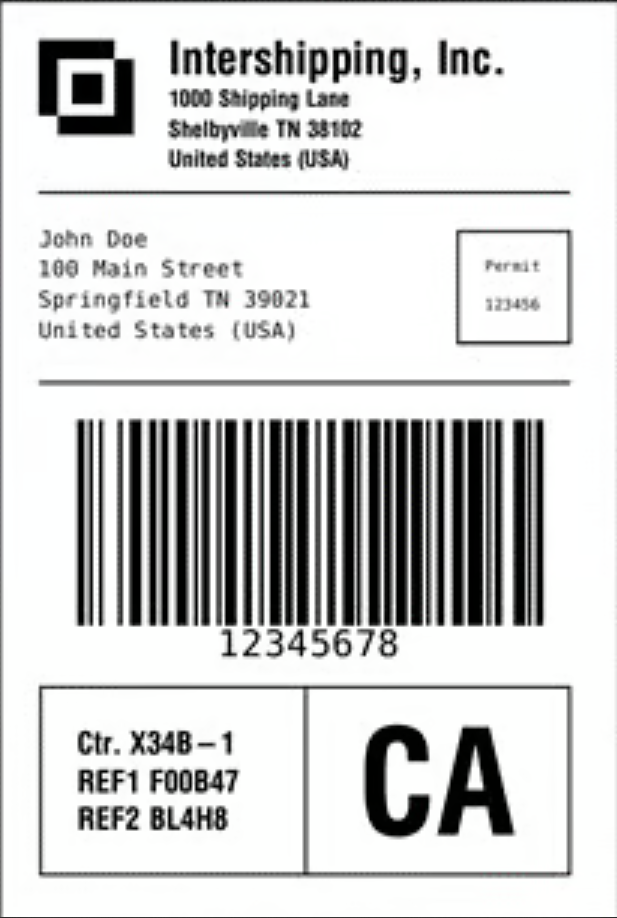
<figure><img src="/files/V9dFNDcRP1asbbRDTr3J" alt="" width="309"><figcaption><p>A emissão de etiqueta é realizada pelo Plug4Market, entretanto utiliza-se do backend do UpGestão.</p></figcaption></figure>

{% endstep %}

{% step %}

### **Configurações - UpGestão**

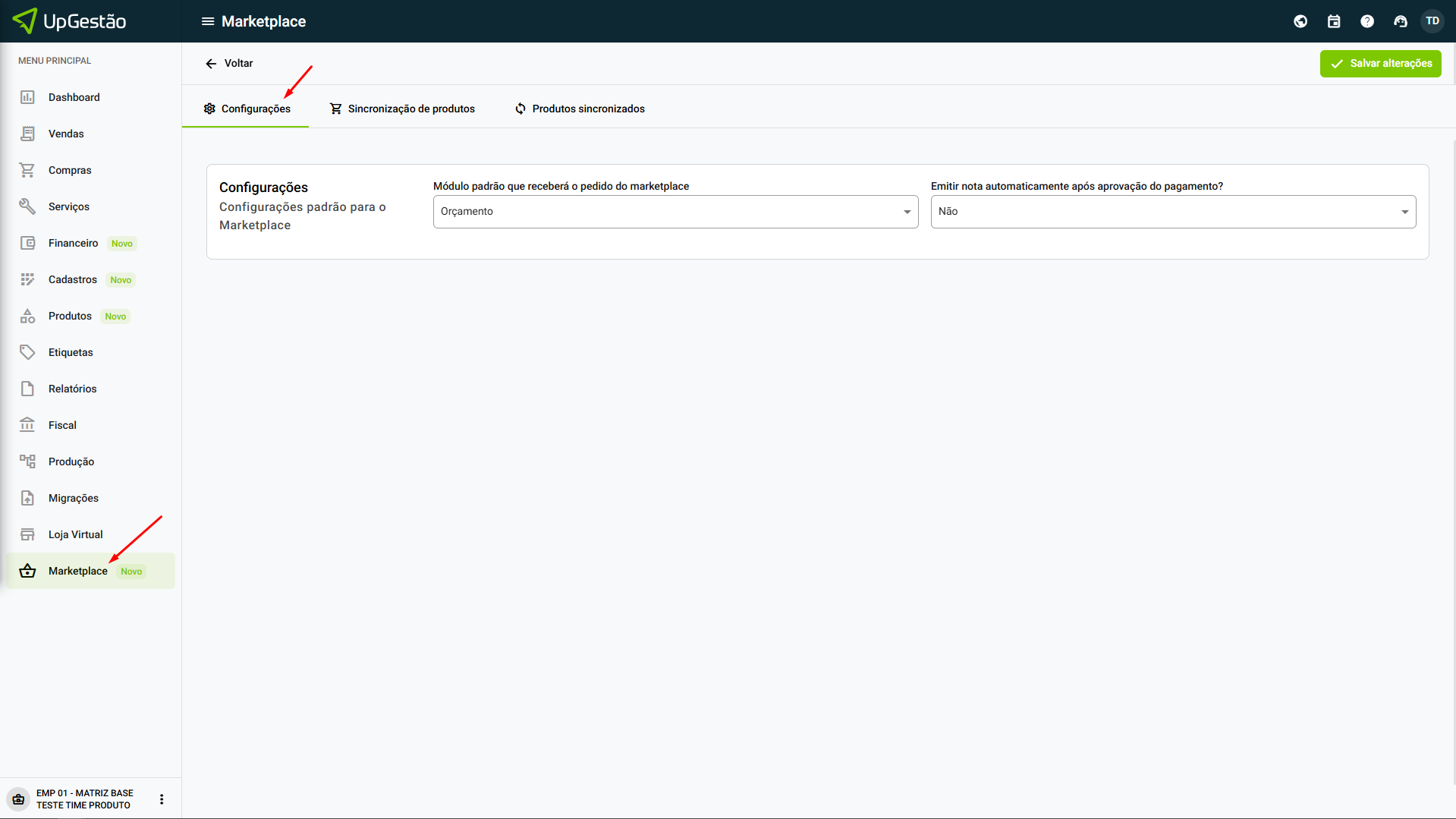
O Plug4Market disponibiliza alguns ajustes de configuração via API, limitando-se apenas ao cadastro/atualização de produtos e a um webhook de retorno para processamento de vendas.

<figure><img src="/files/RNFTvfY9goCASRXv0l6Q" alt=""><figcaption><p>Marketplace > Configurações</p></figcaption></figure>

Relacionado a configuração do sistema, nessa etapa foram habilitadas as opções acima, que é o local padrão para salvamento de vendas recebidas pelo marketplace e se a nota será emitida automaticamente.

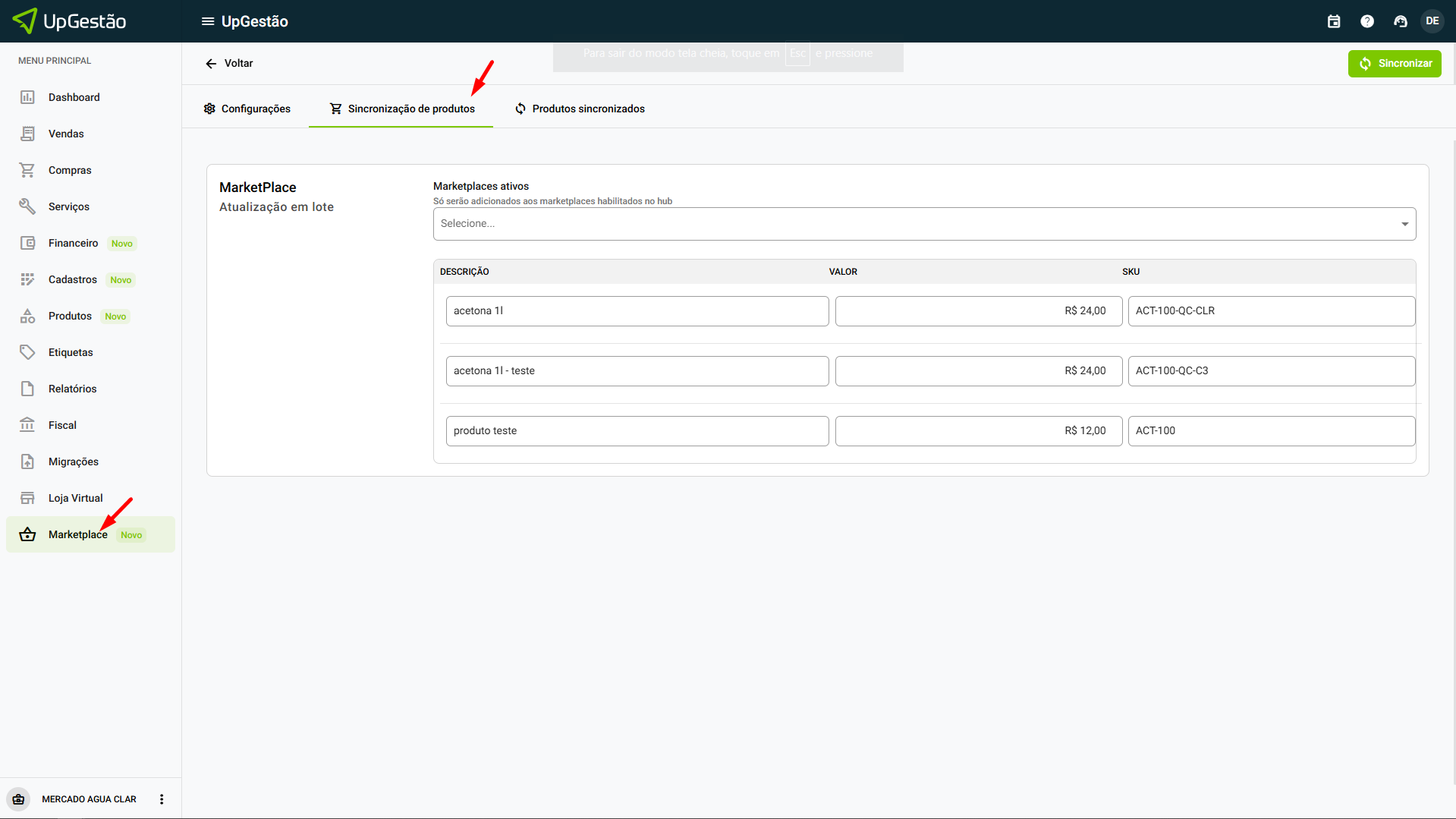
Na tela de *"Sincronização de produtos"*, estarão disponíveis as opções de editar a "descrição" (nome), o "valor" e o "SKU" do produto.

<figure><img src="/files/Kld2IWZkJPLhpBXp7HlT" alt=""><figcaption><p>Marketplace > Sincronização de produtos</p></figcaption></figure>

Após a inserção, é possível visualizar o registro inserido em vendas/orçamento, conforme foi definido no cadastro do cliente.

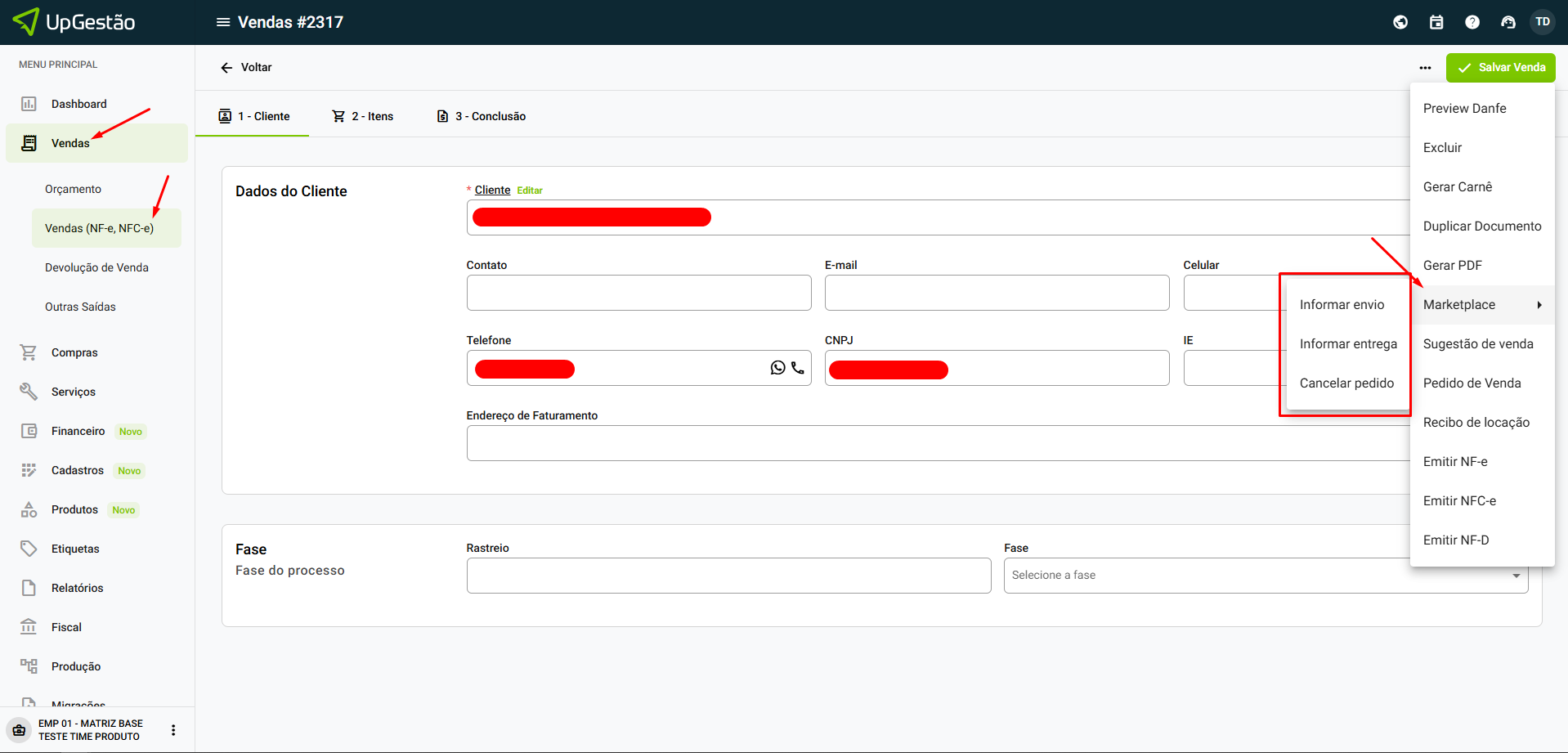
Para as vendas provenientes do marketplace, serão mostradas as seguintes opções:

<figure><img src="/files/VGLLpU3ddx5GmuK6nnEU" alt=""><figcaption><p>Vendas > Vendas (NF-e, NFC-e) > Menu Suspenso (...) > Marketplace</p></figcaption></figure>

<figure><img src="/files/pDWnbkZxbX17fSiaqTsW" alt=""><figcaption><p>Com a nota aprovada, será exibida a opção de enviar os dados da nota fiscal em Marketplace > Enviar nota fiscal.</p></figcaption></figure>

{% hint style="info" %}
O fluxo do menu suspenso ***"Marketplace"*** deve iniciar por:

"Enviar nota fiscal" (para informar ao cliente que a nota fiscal foi emitida);\
"Informar envio" (para indicar que o objeto foi despachado/enviado);\
"Informar entrega" (para indicar que a compra chegou ao destinatário).

O botão ***"Cancelar pedido"*** permite que o pedido seja cancelado, independente da etapa em que se encontre.
{% endhint %}
{% endstep %}
{% endstepper %}

## **Webhook**

Atualmente o webhook processa apenas eventos de pedidos aprovados.

[API - Webhook](https://api-hmg.virtux.com.br/v1/40916/erp/marketplace/webhook/1)

#### Referências

[API Plug4Market](https://api.plug4market.com.br/)

[Central de Atendimento](https://atendimento.tecnospeed.com.br/hc/pt-br/categories/4410321200279-Plug4Market)

[Como funciona o "Painel de monitoramento" - Plug4Market](https://atendimento.tecnospeed.com.br/hc/pt-br/articles/20193058340631-Como-funciona-o-Painel-de-Monitoramento)

[Materiais Plug4Market](https://pages.tecnospeed.com.br/materiais-plug4market)

[Primeiros passos com a API do Plug4Market](https://atendimento.tecnospeed.com.br/hc/pt-br/articles/4410708572311-Primeiros-passos-com-a-API-do-Plug4Market#h_01HHFTF1G05T4MHCRRNZJB1ZJM)

[Trilha técnica - Plug4Market](https://atendimento.tecnospeed.com.br/hc/pt-br/articles/18583490172951-Trilha-t%C3%A9cnica-Videoaulas-Plug4Market)


---

# Agent Instructions
This documentation is published with GitBook. GitBook is the documentation platform designed so that both humans and AI agents can read, navigate, and reason over technical content effectively. Learn more at gitbook.com.

## Querying This Documentation
If you need additional information that is not directly available in this page, you can query the documentation dynamically by asking a question.

Perform an HTTP GET request on the current page URL with the `ask` query parameter, and the optional `goal` query parameter:

```
GET https://virtux-up-gestao.gitbook.io/virtux-up-gestao/integracoes-marketplace/plug4market.md?ask=<question>&goal=<endgoal>
```

`ask` is the immediate question: it should be specific, self-contained, and written in natural language.
`goal` is optional and describes the broader end goal you are ultimately trying to accomplish on behalf of the user. GitBook uses it to tailor the answer towards what is most useful for that goal.

The response will contain a direct answer to the question and relevant excerpts and sources from the documentation.

Use this mechanism when the answer is not explicitly present in the current page, you need clarification or additional context, or you want to retrieve related documentation sections.