# IUGU
## **Visão Geral do Módulo**
A integração com a IUGU conecta o UpGestão à sua conta na plataforma para automatizar cobranças, recebimentos e conciliações bancárias por meio da API de pagamentos.
Você pode acessar todo o passo a passo para criar uma conta financeira [clicando aqui](https://virtux-up-gestao.gitbook.io/virtux-up-gestao/configuracoes-da-conta/detalhes-da-conta/empresas#cobranca).
{% hint style="danger" %}
**IMPORTANTE:** Para integrações entre sistemas de pagamento, o campo "Integrador", é **OBRIGATÓRIO** e deve ser preenchido conforme a necessidade.
{% endhint %}
***
### **Gerar Boleto IUGU**
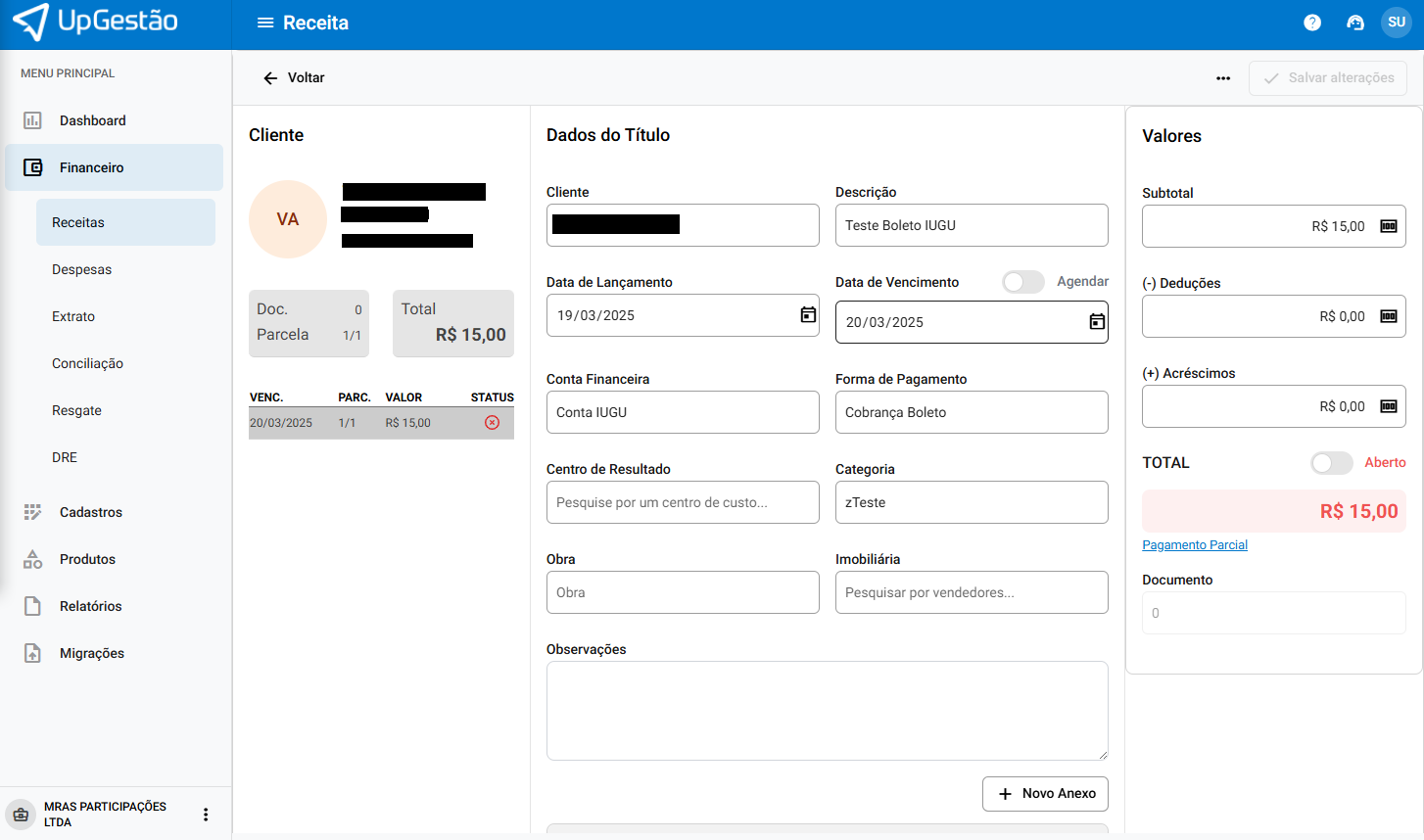
Para gerar um Boleto na IUGU, o usuário deve criar uma Receita no Financeiro e colocar os seguintes dados:
* Em "Conta Financeira" selecionar a opção *"Conta IUGU"*
* Em "Forma de pagamento" selecionar a opção *"Cobrança Boleto*"
Receita utilizada como exemplo.
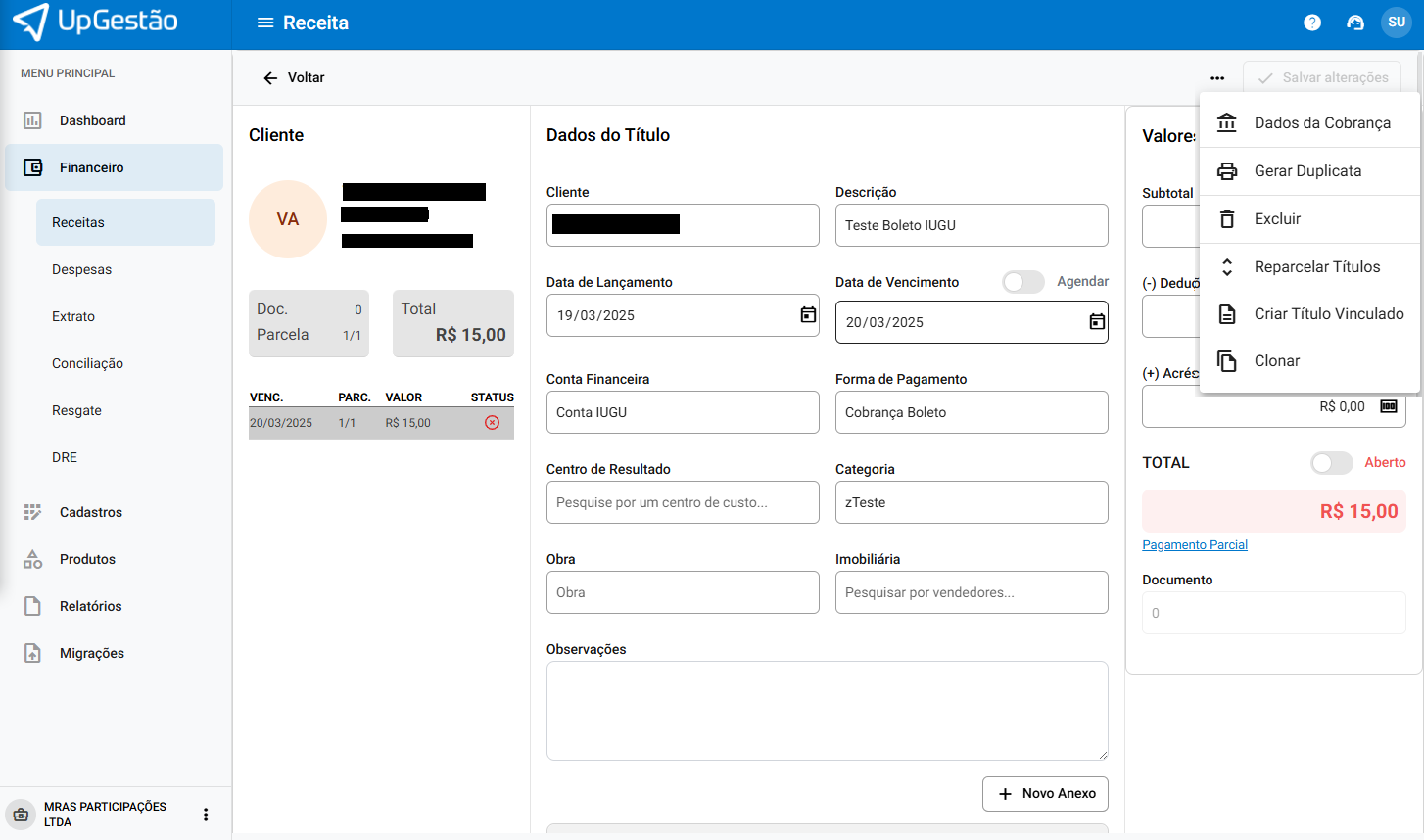
Após preencher os demais dados da Receita, clicar em "Opções (...)" > "Gerar Cobrança".
Tela de cadastro/edição de Receita
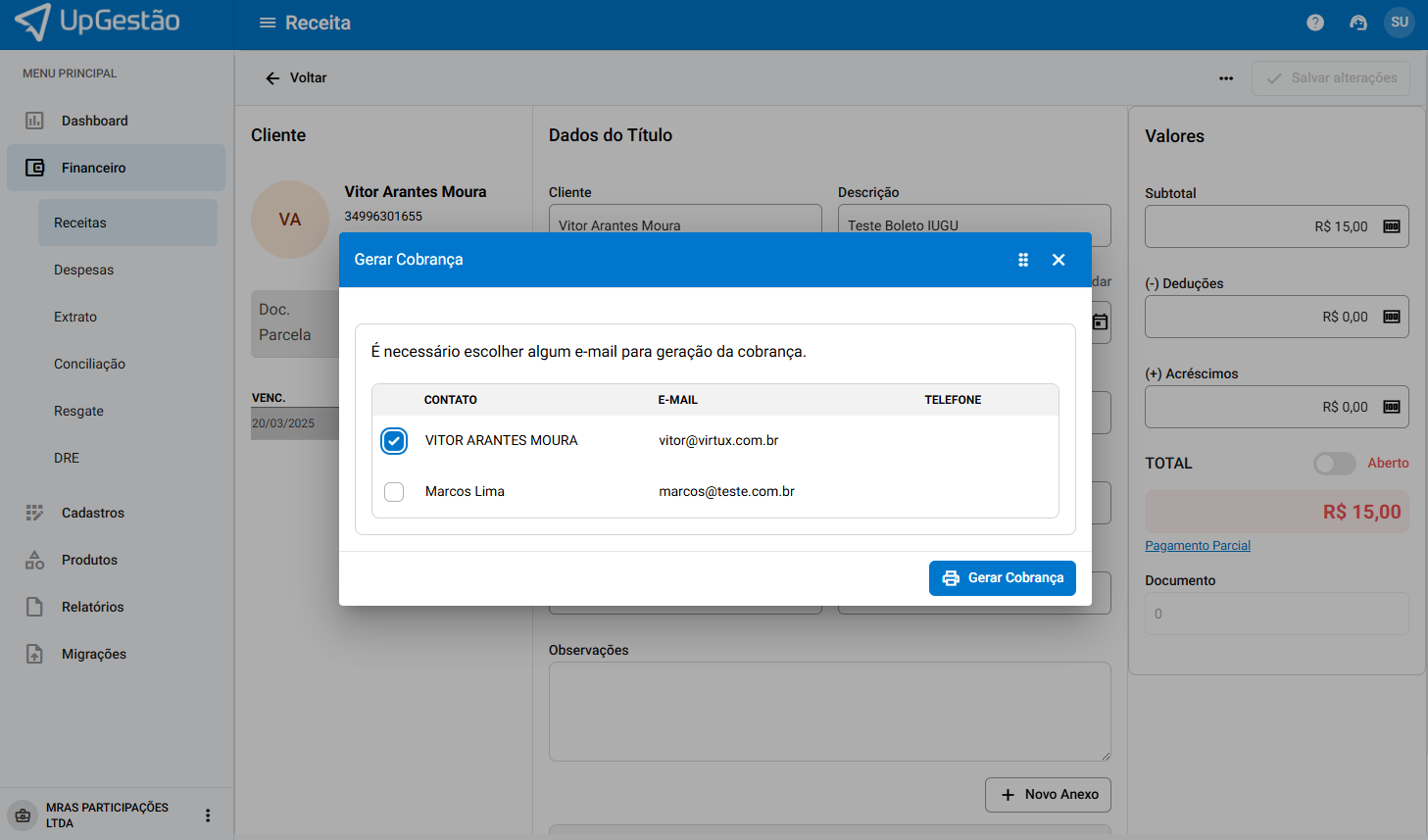
Após clicar na opção "*Gerar Cobrança*", é exibida uma modal para selecionar quais e-mails para geração da cobrança. Neste momento os e-mails devem ser encaminhados com as cobranças.
Caso o boleto seja gerado com sucesso, será exibida a seguinte mensagem: *"Boleto gerado com sucesso"*.
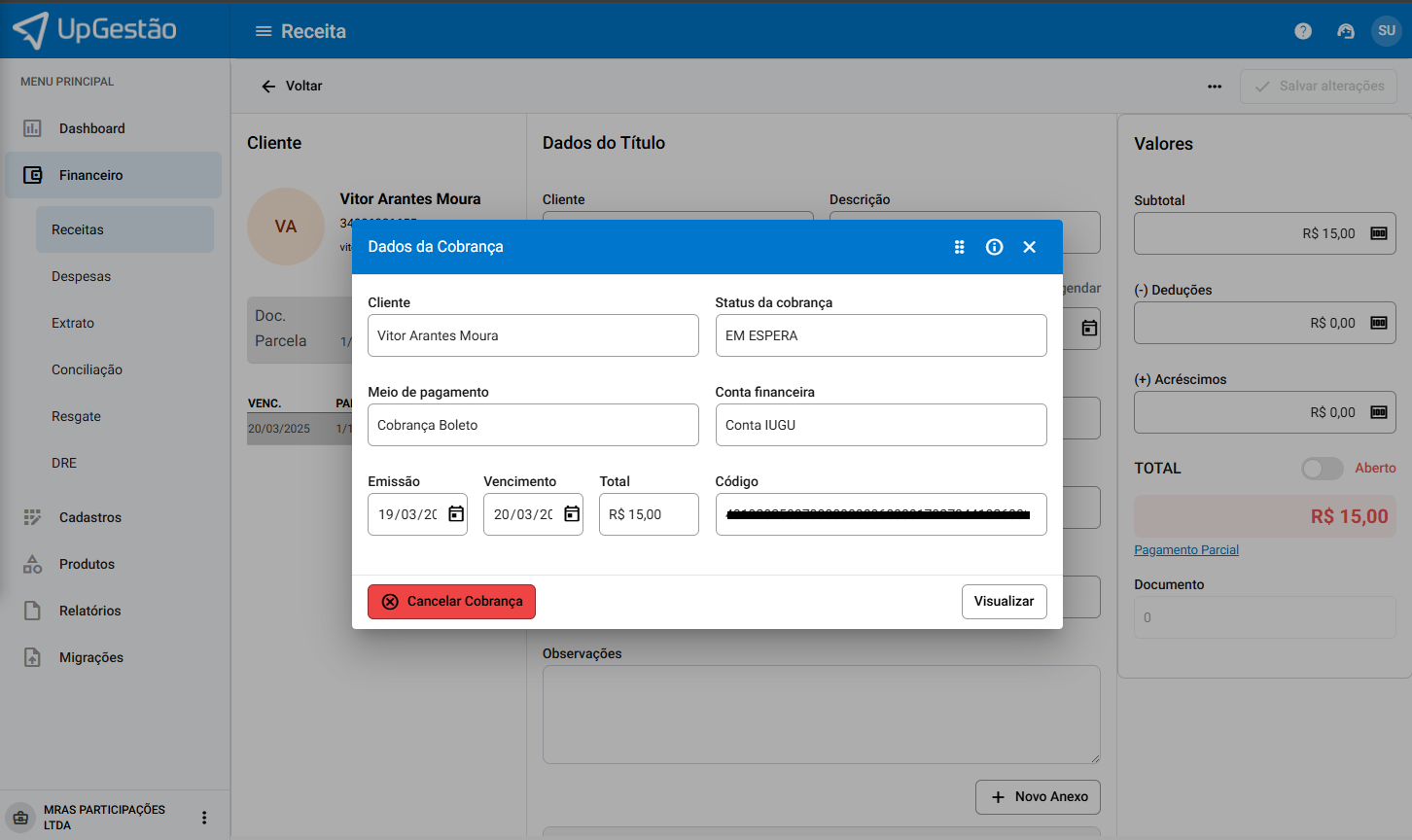
Para acessar o boleto gerado, basta clicar em "Opções" > "Dados da Cobrança"*.*
É então exibida uma modal contendo os dados da cobrança, o código de barras para pagamento e as opções de "Cancelar Cobrança" e "Visualizar".
Modal de dados da cobrança.
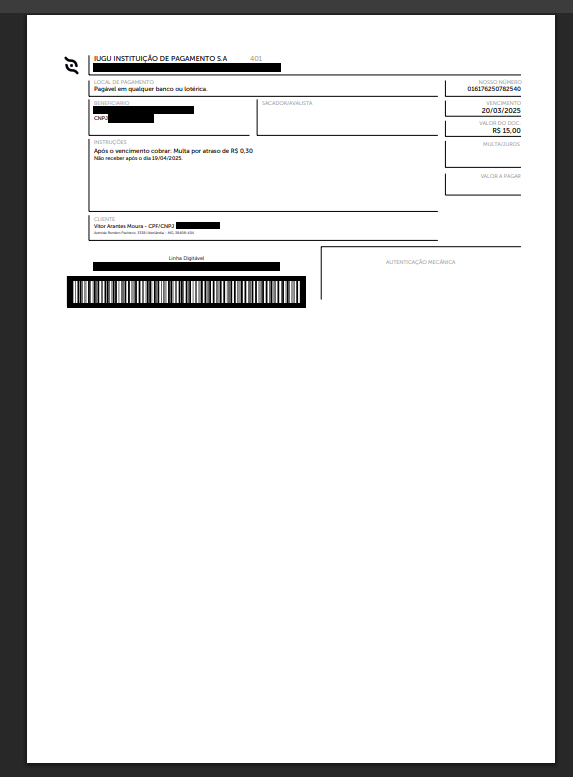
Ao clicar no botão imprimir, será realizado o download do PDF para envio para o cliente ou para pagamento.