# Plug4Market

## **Visão Geral do Módulo**

O Plug4Market é um hub com integração a mais de [80 marketplaces](https://atendimento.tecnospeed.com.br/hc/pt-br/sections/30875009551383-Adicionar-Canais-de-Venda) via API única, automatizando produtos, pedidos e estoque.​

{% stepper %}
{% step %}

### **Configurações - GE**

#### Habilitar integração com marketplace

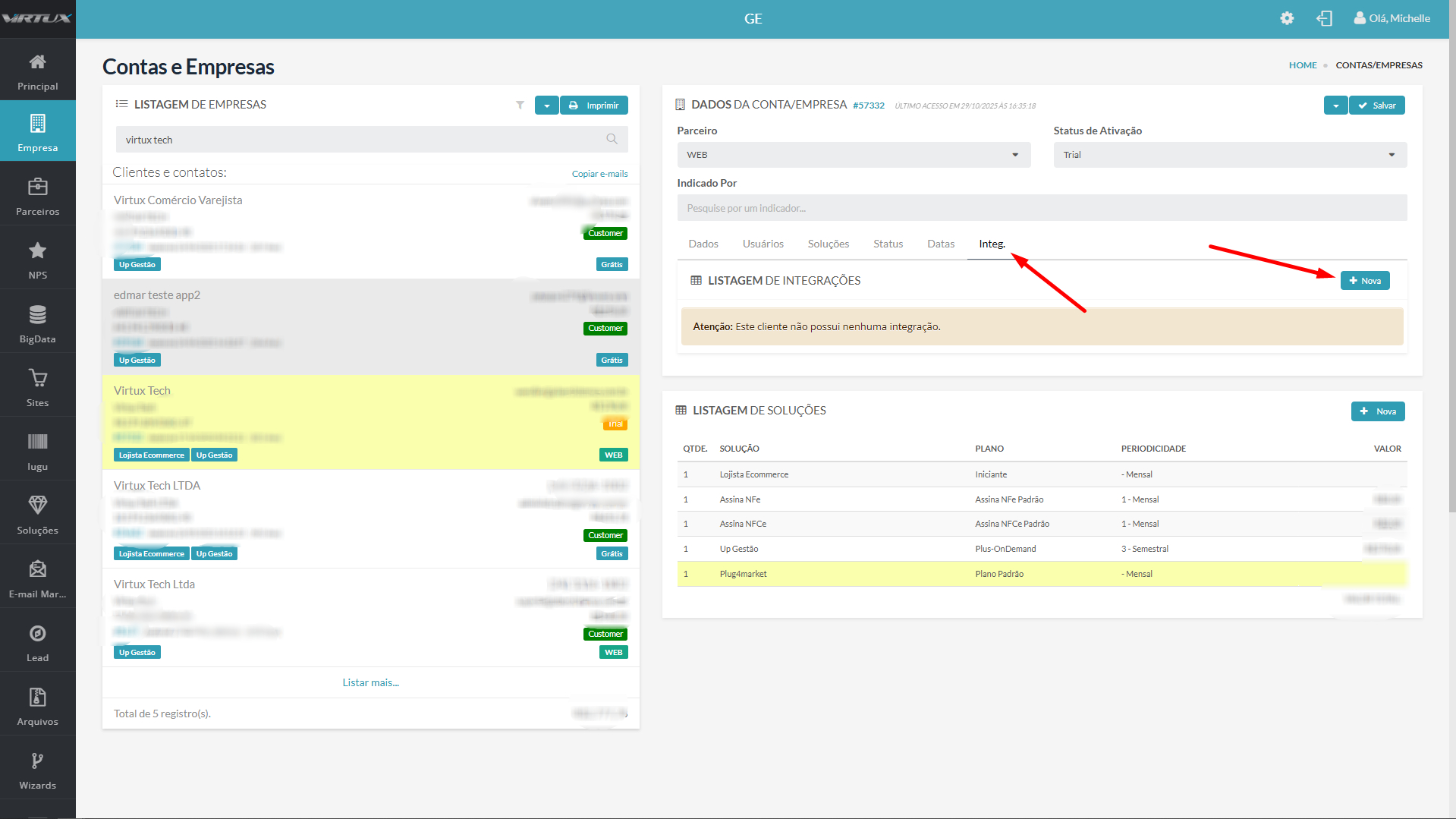
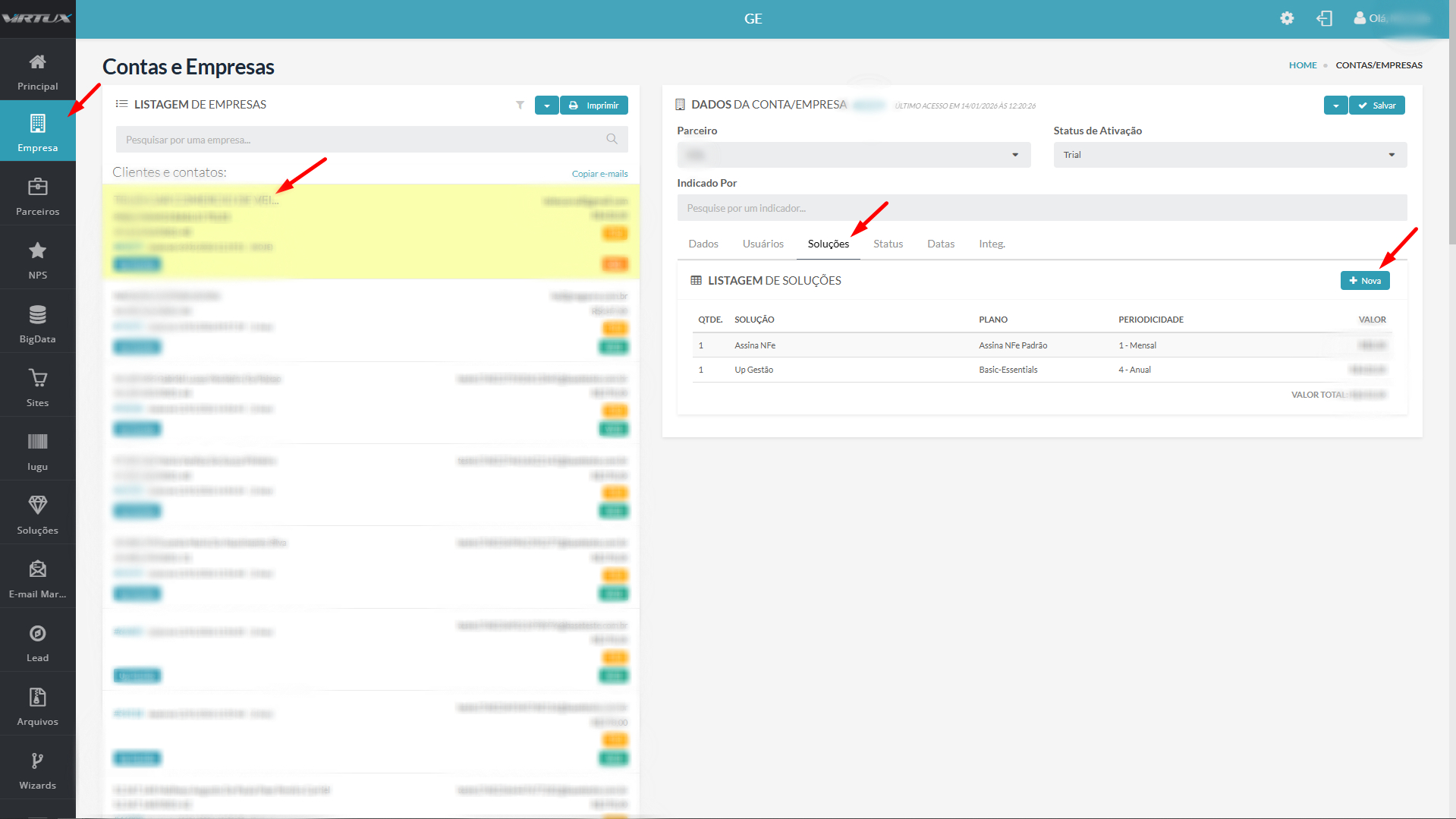
<figure><img src="https://1161857615-files.gitbook.io/~/files/v0/b/gitbook-x-prod.appspot.com/o/spaces%2F2wn7EUWejKXd9iav0QSe%2Fuploads%2Ftjwk4zpcu6fTWsUhBEqV%2Fimage.jpg?alt=media&#x26;token=2a0ca5be-5686-4212-b9f4-b3c3a0a8a3ce" alt=""><figcaption><p>Após fazer o login, basta seguir o caminho: Empresa > Selecionar o cliente que receberá a integração > Soluções > Nova</p></figcaption></figure>

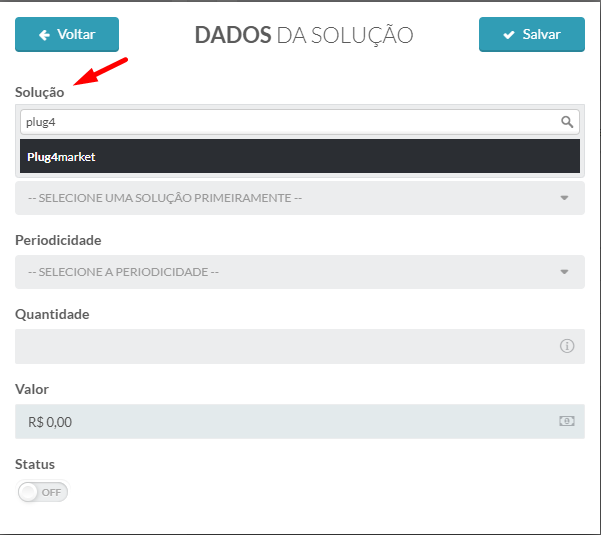
<figure><img src="https://1161857615-files.gitbook.io/~/files/v0/b/gitbook-x-prod.appspot.com/o/spaces%2F2wn7EUWejKXd9iav0QSe%2Fuploads%2Fxepvx7wrwNNwL81UAKHE%2Fimage.png?alt=media&#x26;token=c72023c8-e1cc-4e1d-b82f-677ca18d0c75" alt=""><figcaption><p>No menu modal, basta preencher a opção "Solução" com "Plug4market".</p></figcaption></figure>

Após isso, o módulo do Plug4Market estará ativo.
{% endstep %}

{% step %}

### **Configurações - Plug4Market**

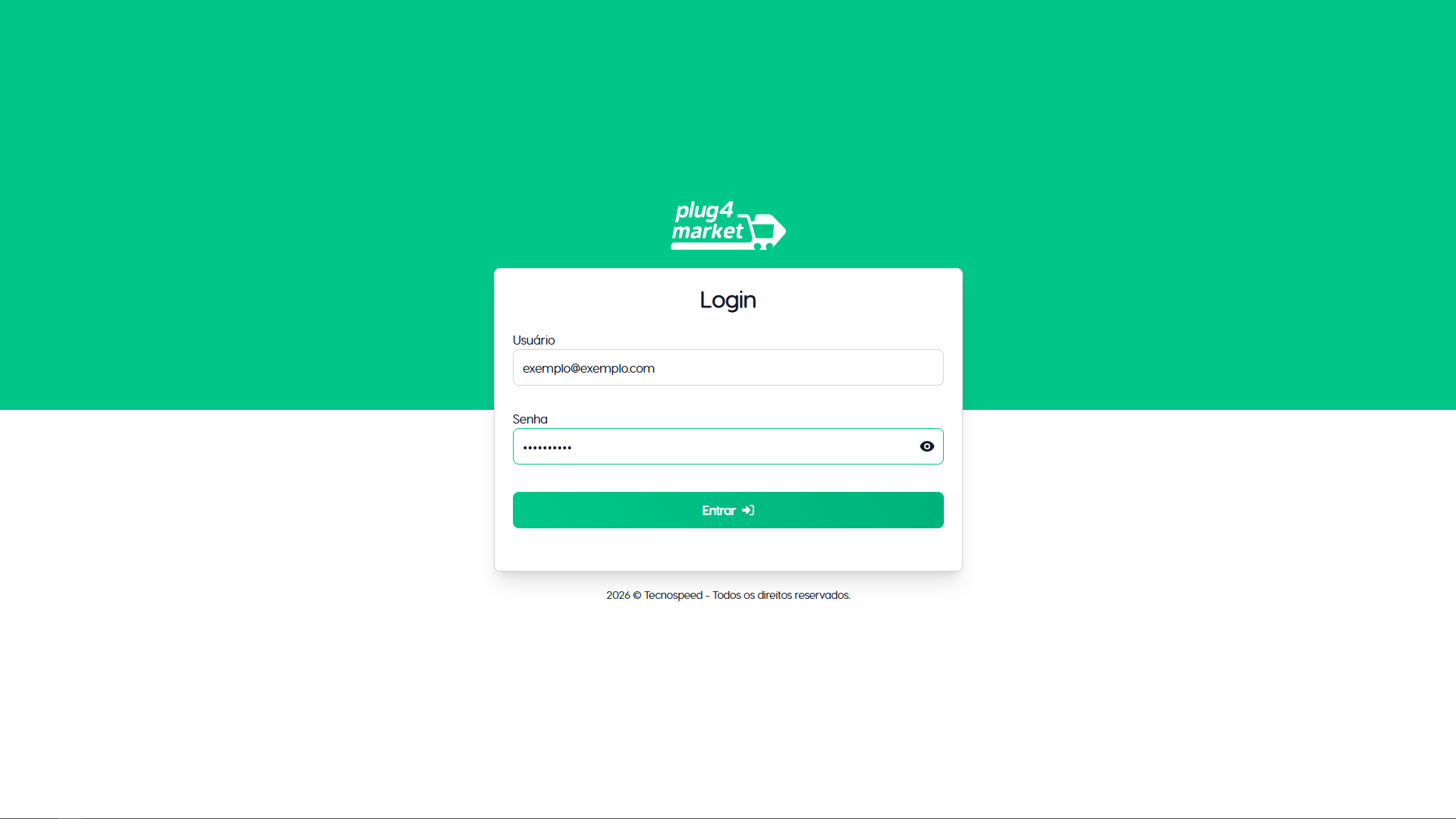
O acesso ao Plug4Market é realizado a partir da página [Home - Plug4Market](https://app.sandbox.plug4market.com.br/home).

<figure><img src="https://1161857615-files.gitbook.io/~/files/v0/b/gitbook-x-prod.appspot.com/o/spaces%2F2wn7EUWejKXd9iav0QSe%2Fuploads%2FwcK9bUmccJoyzWaHb6UY%2Fimage.png?alt=media&#x26;token=3cd06291-8530-4c43-9a72-26514982f994" alt=""><figcaption><p>Tela de login Plug4Market</p></figcaption></figure>

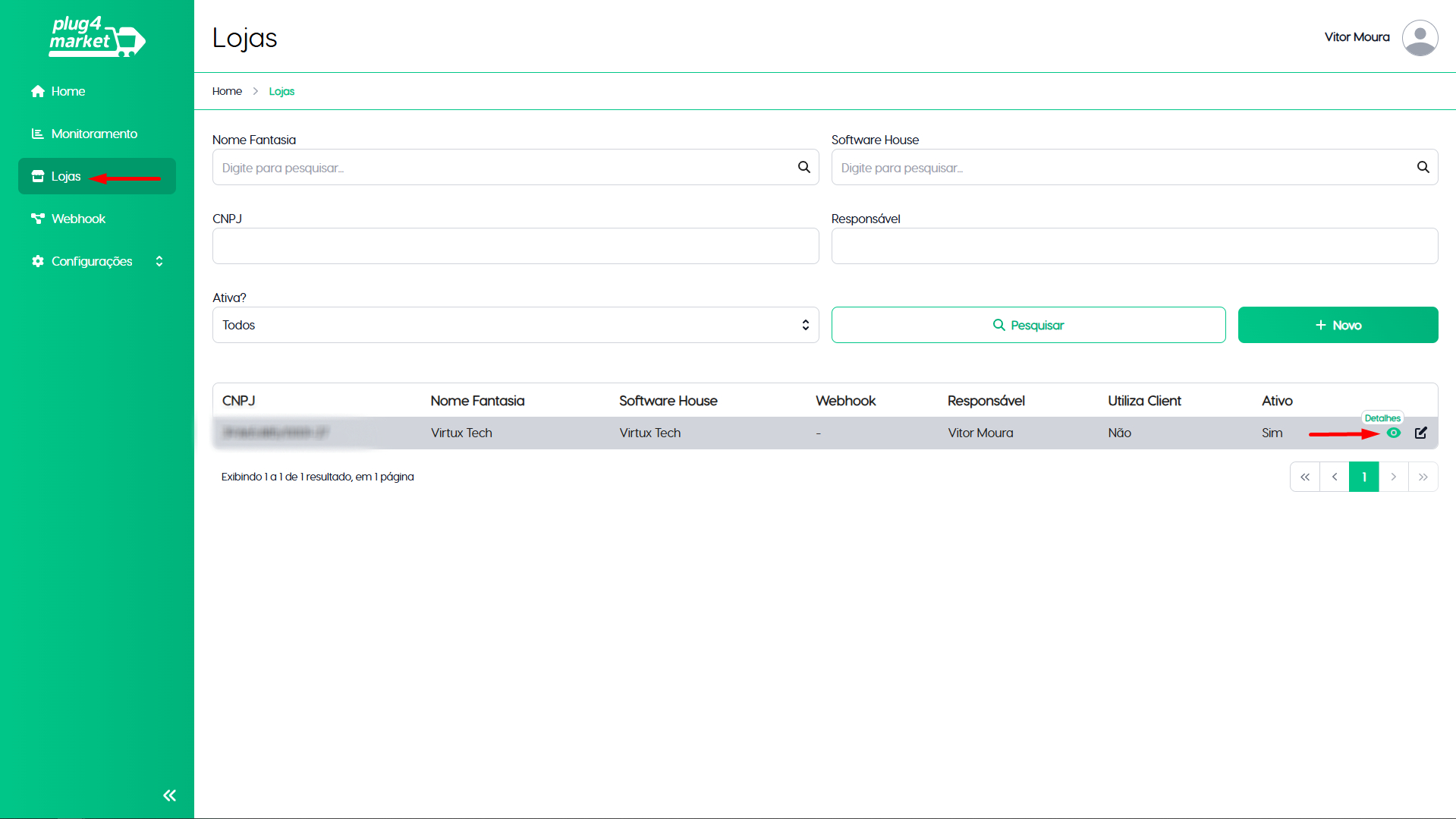
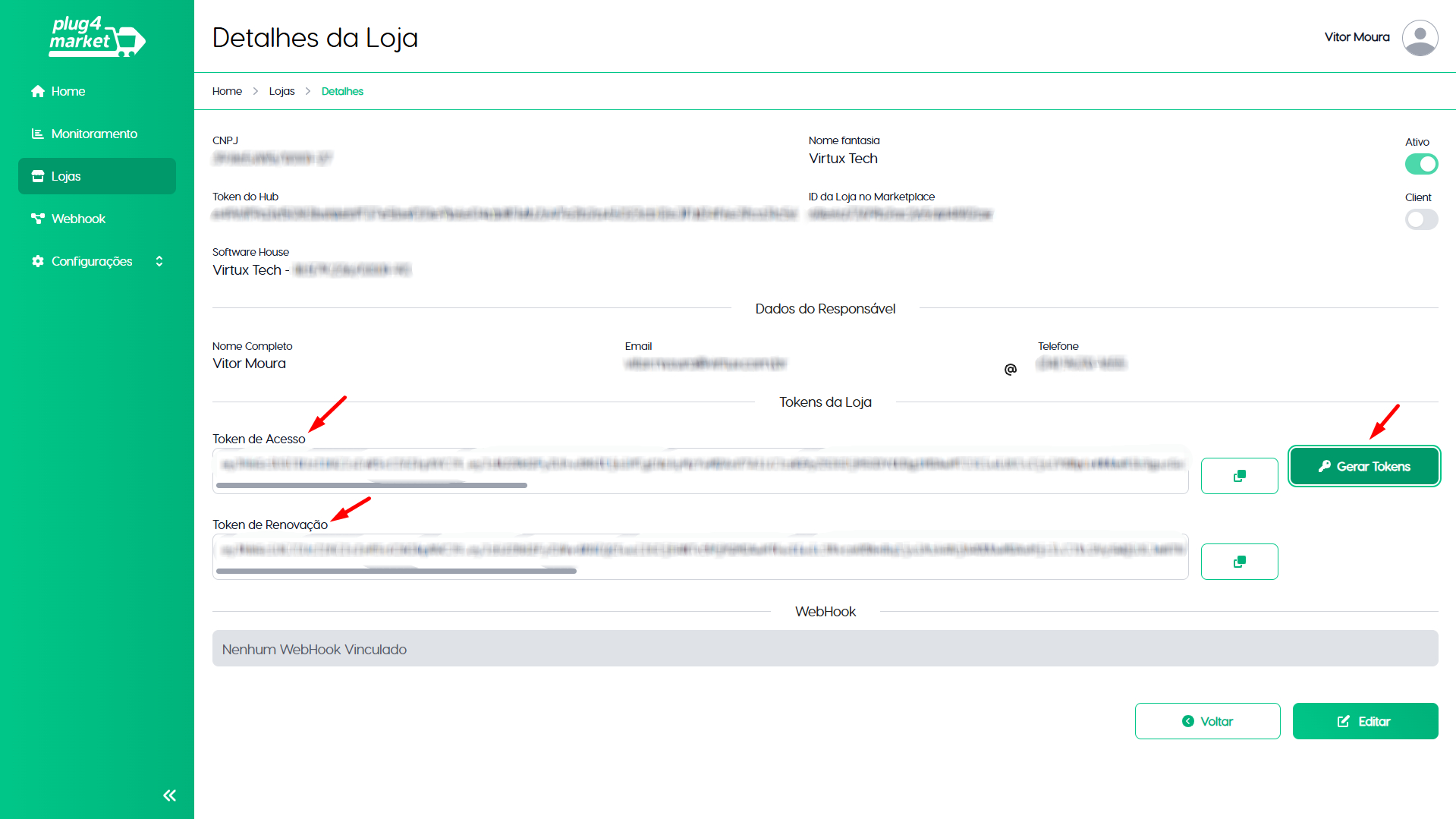
A partir da tela de login, deve ser feito o seguinte caminho para a obtenção do accesstoken e refreshtoken:

<figure><img src="https://1161857615-files.gitbook.io/~/files/v0/b/gitbook-x-prod.appspot.com/o/spaces%2F2wn7EUWejKXd9iav0QSe%2Fuploads%2FD8SxiFmbNsF5qBLAy4pH%2Fimage.jpg?alt=media&#x26;token=26fed57b-3a4d-4c72-b6d0-940206262ae3" alt=""><figcaption><p>Lojas > Detalhes</p></figcaption></figure>

<figure><img src="https://1161857615-files.gitbook.io/~/files/v0/b/gitbook-x-prod.appspot.com/o/spaces%2F2wn7EUWejKXd9iav0QSe%2Fuploads%2FoeUnf9vOLDtoUSRXlUHC%2Fimage.jpg?alt=media&#x26;token=b41169d3-f3b3-4bc7-b12a-192ec444d3a2" alt=""><figcaption><p>A partir da tela "Detalhes da Loja", clique em "Gerar tokens" e serão criados o token de acesso (accesstoken) e o token de renovação (refreshtoken).</p></figcaption></figure>

Caso a loja ainda não esteja cadastrada, será necessária a criação da mesma via painel da seguinte forma:

<figure><img src="https://atendimento.tecnospeed.com.br/hc/article_attachments/35918288796951" alt=""><figcaption><p>Acesse o painel no menu lateral esquerda Lojas > Novo:</p></figcaption></figure>

* CNPJ
* Nome Fantasia
* Razão Social
* Inscrição Estadual
* Status (Ativo/Inativo)

<figure><img src="https://atendimento.tecnospeed.com.br/hc/article_attachments/35918276985879" alt=""><figcaption><p>Dados do endereço</p></figcaption></figure>

* CEP - (Deve ser um CEP válido)
* Logradouro
* Número
* Complemento
* Bairro
* Cidade
* Estado

<figure><img src="https://atendimento.tecnospeed.com.br/hc/article_attachments/35918276987159" alt=""><figcaption><p>Dados do responsável</p></figcaption></figure>

* Nome
* Email - (Deve ser único)&#x20;
* Telefone

{% hint style="info" %}
**Após criar a loja, serão enviados os dados de acesso por e-mail.**
{% endhint %}

Com a loja criada e com o "Token de acesso" criado, basta copiar o mesmo, voltar ao GE e seguir o fluxo abaixo:

<figure><img src="https://1161857615-files.gitbook.io/~/files/v0/b/gitbook-x-prod.appspot.com/o/spaces%2F2wn7EUWejKXd9iav0QSe%2Fuploads%2F91RcWFRLFzSZdmD4bY5D%2Fimage.jpg?alt=media&#x26;token=a37027b3-9062-4378-bb7e-11d549098f82" alt=""><figcaption><p>Selecione novamente a empresa > Vá até a aba Integ. (integração) > Nova</p></figcaption></figure>

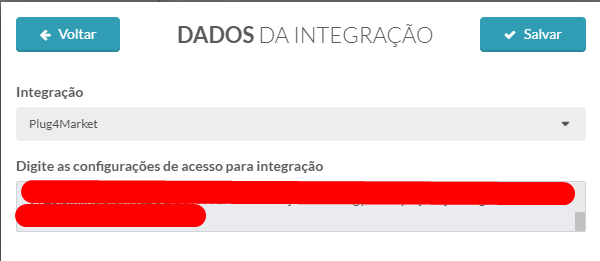
Selecione "Integração" > "Plug4Market" e cole o Token de Acesso e após isso clique em Salvar:

<figure><img src="https://1161857615-files.gitbook.io/~/files/v0/b/gitbook-x-prod.appspot.com/o/spaces%2F2wn7EUWejKXd9iav0QSe%2Fuploads%2FgZLlnS2qZ8TEtIGIfnLM%2Fimage.png?alt=media&#x26;token=46ce3b88-1ae7-422b-8cbd-f7a372fe9cb6" alt=""><figcaption></figcaption></figure>

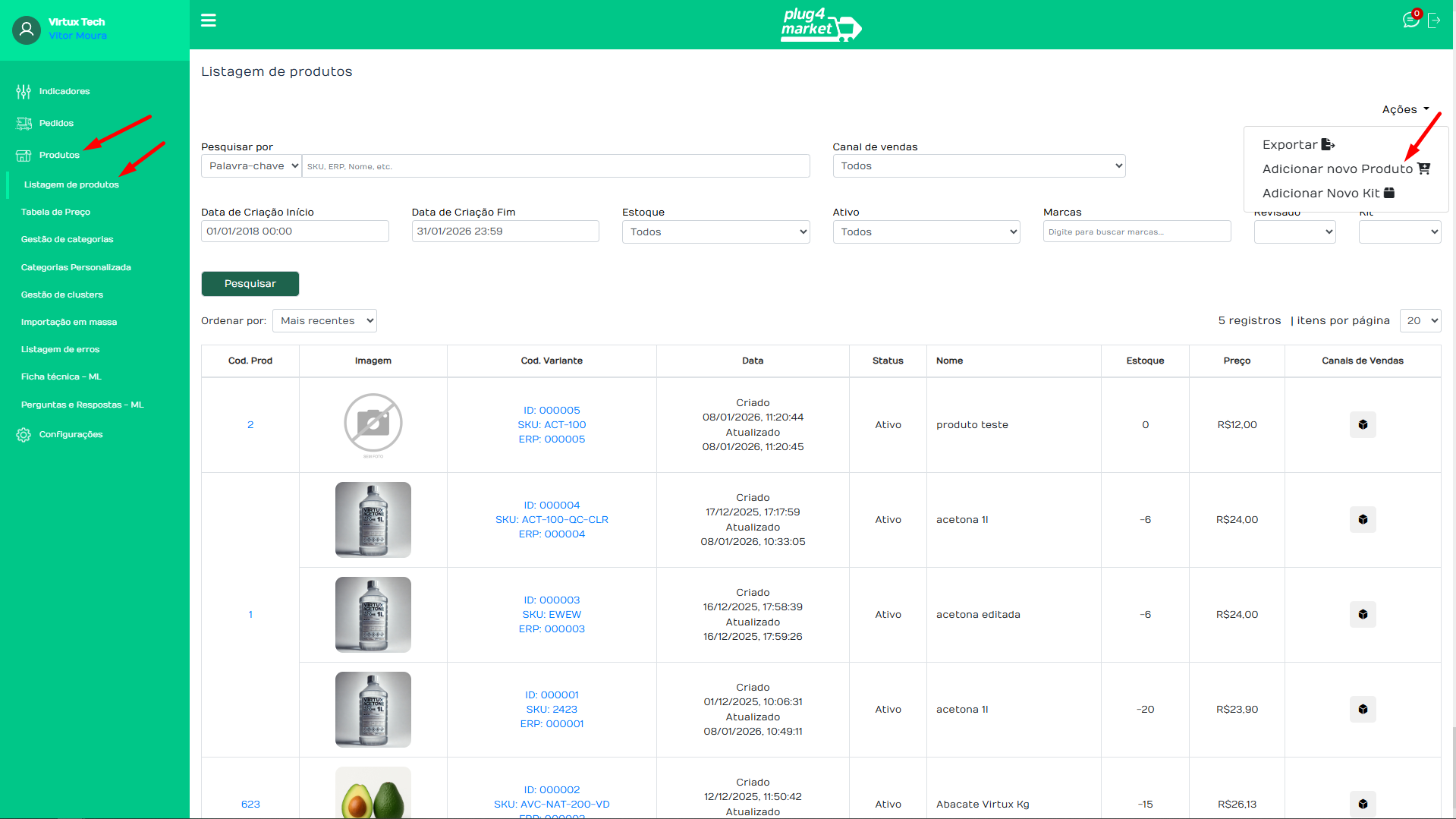
Após realizar login, acesse a tela de *"Listagem de Produtos" para visualizar os produtos cadastrados*:

<figure><img src="https://1161857615-files.gitbook.io/~/files/v0/b/gitbook-x-prod.appspot.com/o/spaces%2F2wn7EUWejKXd9iav0QSe%2Fuploads%2Frrqq7roZmQr36Om0Wi10%2Fimage.png?alt=media&#x26;token=2b29aee5-9ef1-4155-80f5-be172fef44b6" alt=""><figcaption><p>Produtos > Listagem de produtos > Adicionar novo Produto</p></figcaption></figure>

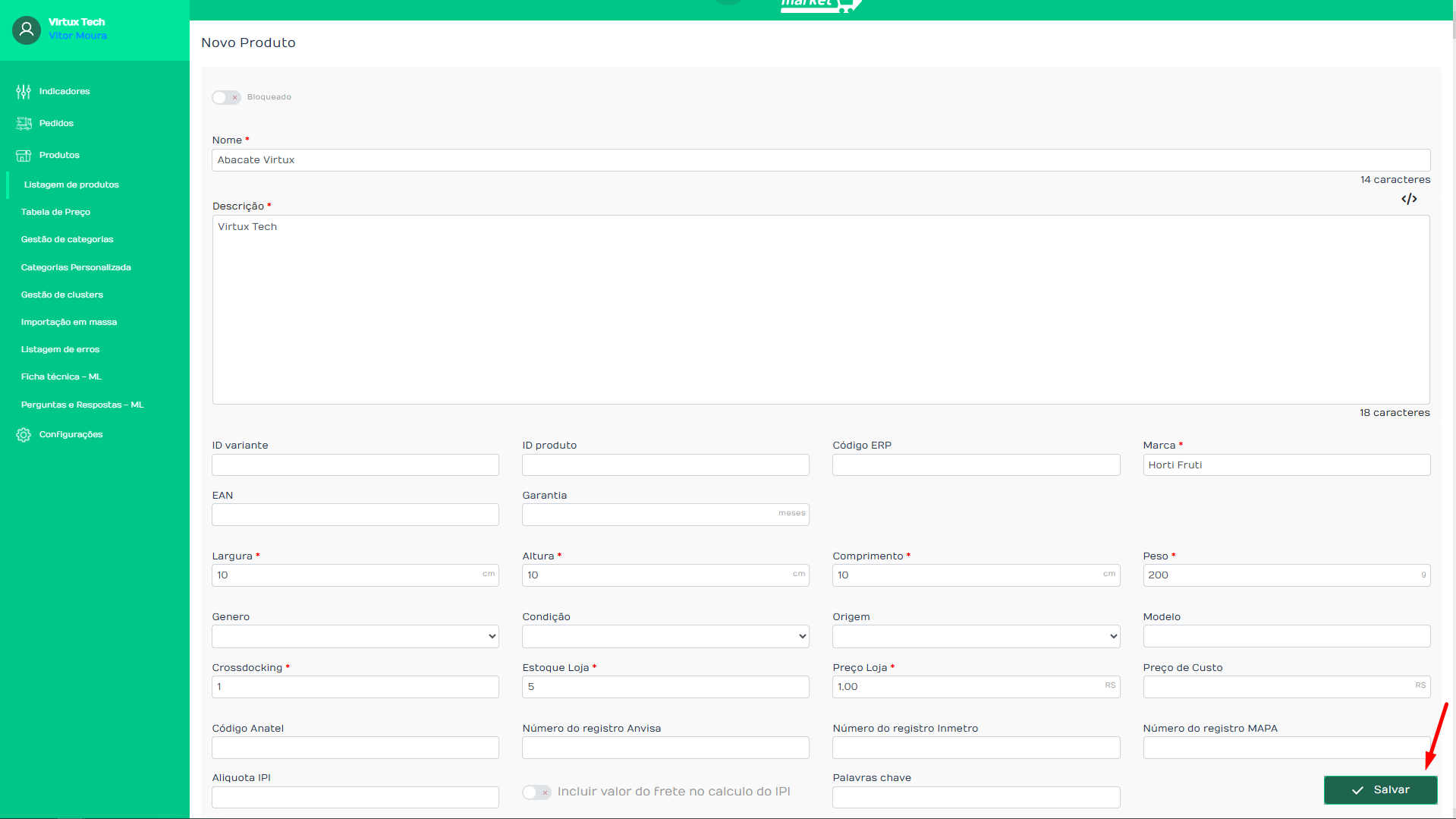
Tela de *"Novo Produto":*

<figure><img src="https://1161857615-files.gitbook.io/~/files/v0/b/gitbook-x-prod.appspot.com/o/spaces%2F2wn7EUWejKXd9iav0QSe%2Fuploads%2F3tgkQucDKuLZ6OMpyqmA%2Fimage.png?alt=media&#x26;token=75a61cb8-ae19-421a-82a8-e7954e2c87e3" alt=""><figcaption><p>É necessário preencher os campos obrigatórios indicados com asterisco (*) e, após isso, clicar no botão "Salvar" para criar um novo produto.</p></figcaption></figure>

Alteração de produto:

<figure><img src="https://1161857615-files.gitbook.io/~/files/v0/b/gitbook-x-prod.appspot.com/o/spaces%2F2wn7EUWejKXd9iav0QSe%2Fuploads%2FK6qEygJtIVKLWJ81s9aR%2Fimage.png?alt=media&#x26;token=6c70a68b-86aa-4203-9c14-9c1f81c3c3af" alt=""><figcaption><p>Na página de "Listagem de produtos", também é possível editar um produto já cadastrado.</p></figcaption></figure>

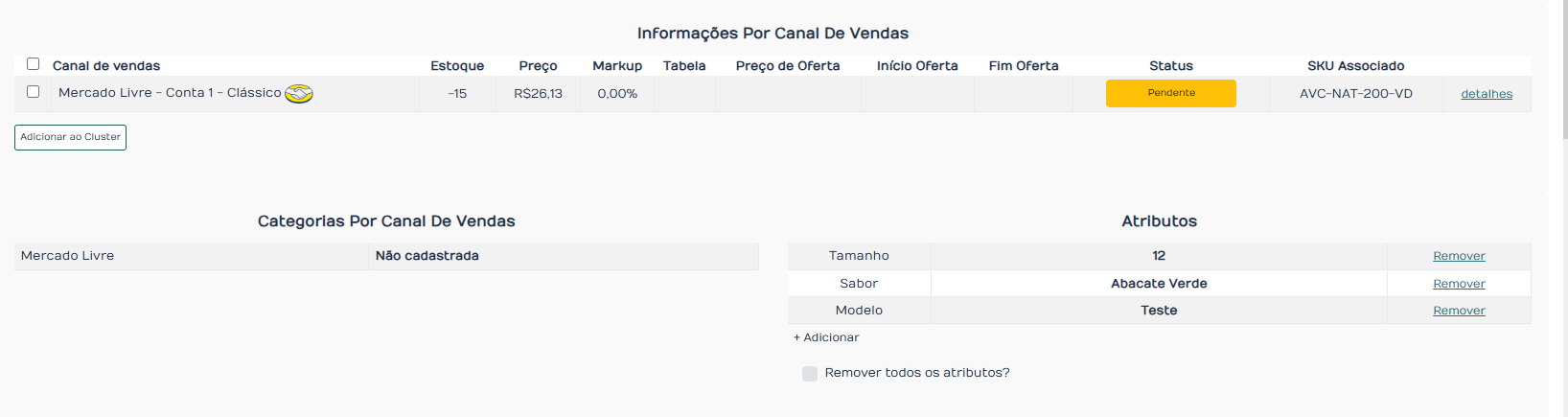
Detalhes do produto:

<figure><img src="https://1161857615-files.gitbook.io/~/files/v0/b/gitbook-x-prod.appspot.com/o/spaces%2F2wn7EUWejKXd9iav0QSe%2Fuploads%2F9DlNRFJnRzdVPcax1foa%2Fimage.png?alt=media&#x26;token=8fcd0627-4583-427a-807e-d01c17b542c5" alt=""><figcaption><p>Atributos e categoria por canal de vendas.</p></figcaption></figure>

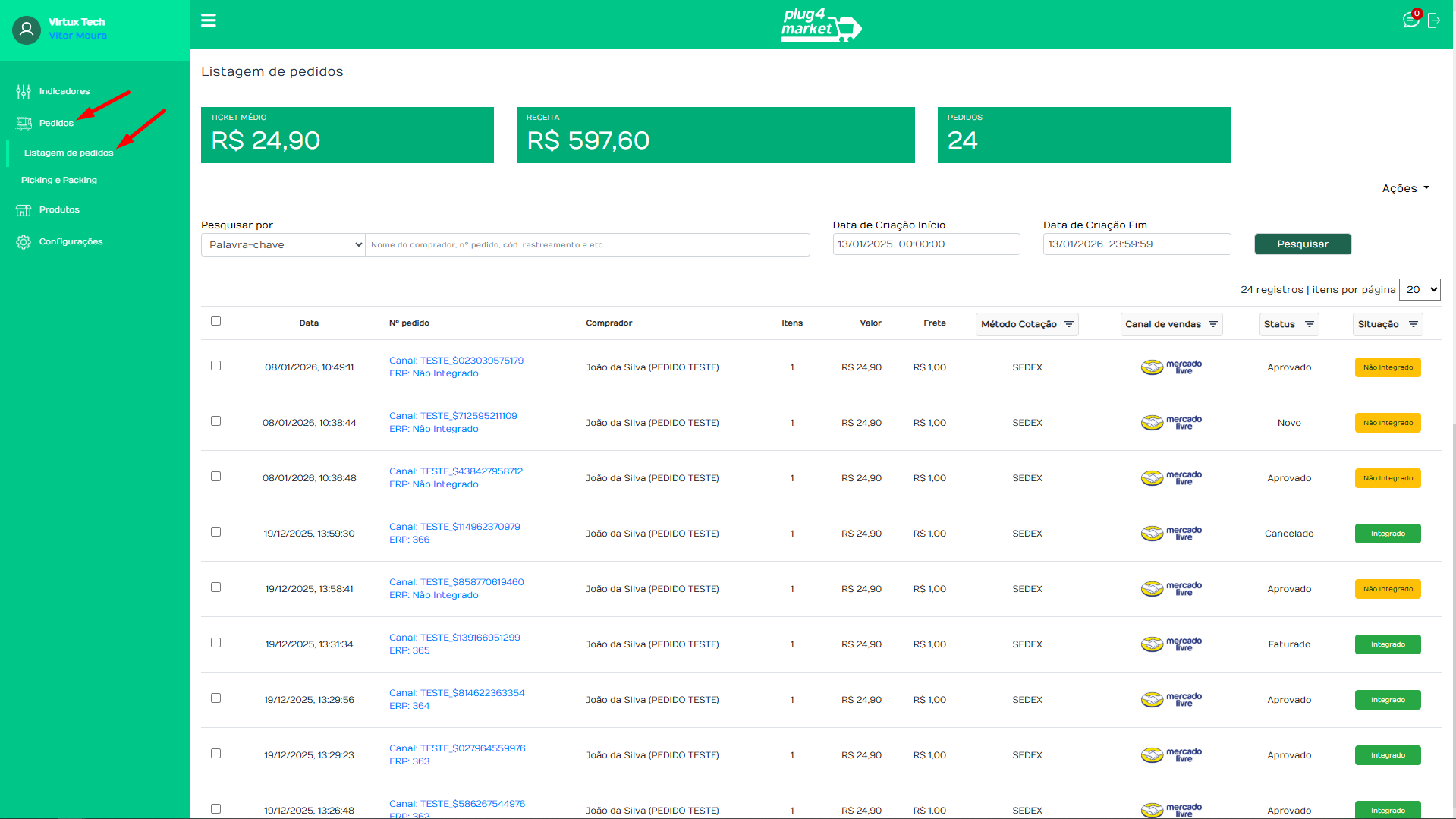
Tela de *"Listagem de pedidos"*:

<figure><img src="https://1161857615-files.gitbook.io/~/files/v0/b/gitbook-x-prod.appspot.com/o/spaces%2F2wn7EUWejKXd9iav0QSe%2Fuploads%2FGWHDmOry1GXB1HZXdwrm%2Fimage.png?alt=media&#x26;token=49b792ba-eac9-4148-bbd7-38700b43a33b" alt=""><figcaption><p>Pedidos > Listagem de pedidos.</p></figcaption></figure>

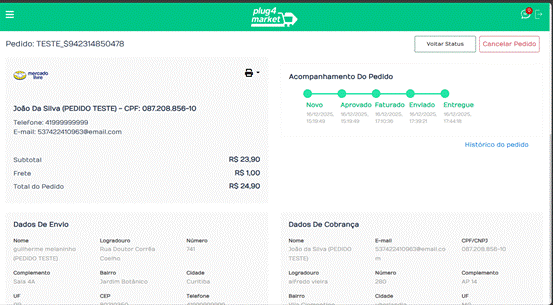
Exemplo de pedido concluído:

<figure><img src="https://1161857615-files.gitbook.io/~/files/v0/b/gitbook-x-prod.appspot.com/o/spaces%2F2wn7EUWejKXd9iav0QSe%2Fuploads%2FOsc6IicppQx0snShc2C3%2Funknown.png?alt=media&#x26;token=a437c6c3-320b-4694-ae4f-032c94dcd4e1" alt=""><figcaption></figcaption></figure>

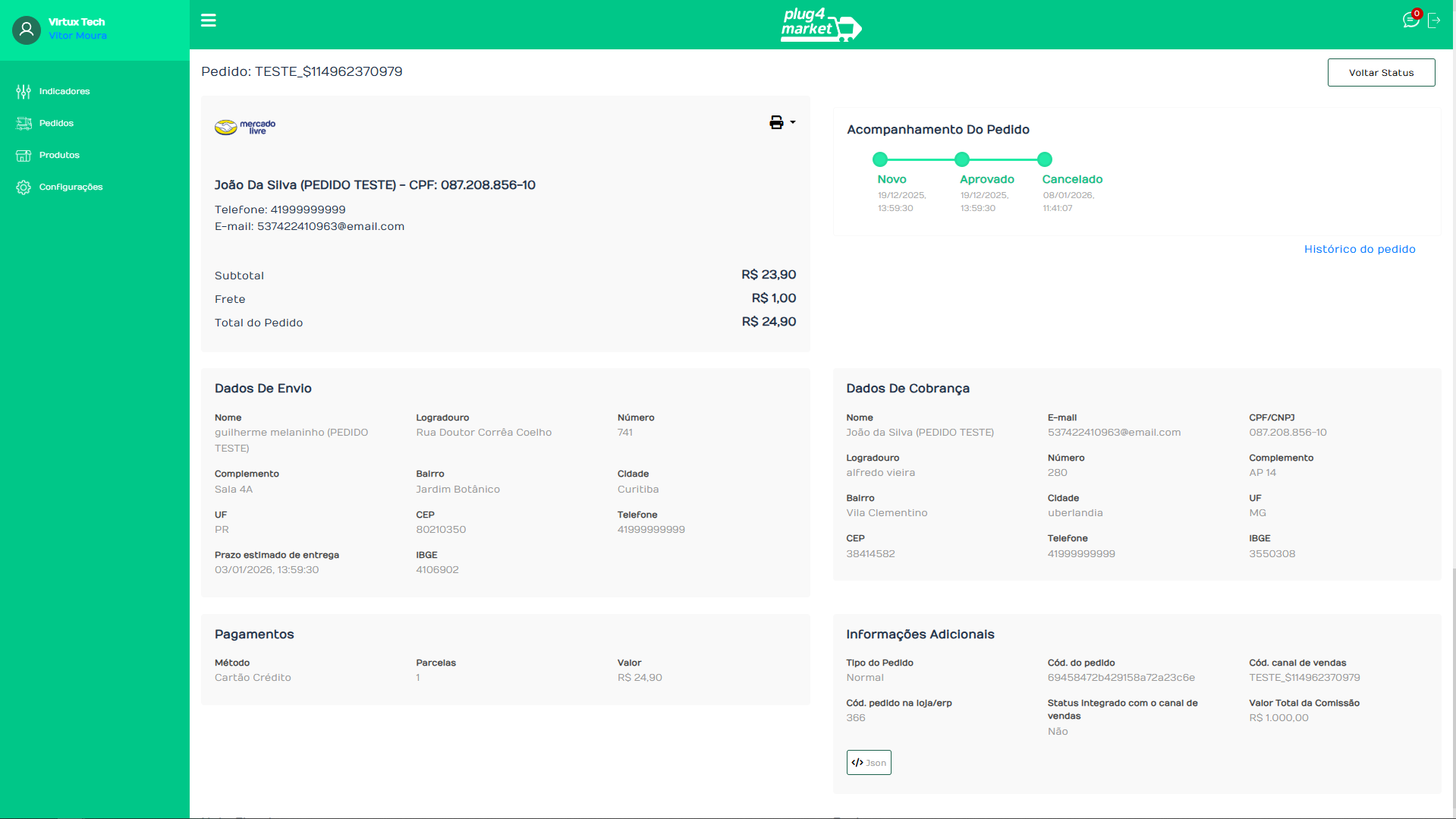
Exemplo de pedido cancelado:

<figure><img src="https://1161857615-files.gitbook.io/~/files/v0/b/gitbook-x-prod.appspot.com/o/spaces%2F2wn7EUWejKXd9iav0QSe%2Fuploads%2FmkKaElwkfp3hE2UO9eme%2Fimage.png?alt=media&#x26;token=6b22be0d-d129-4e63-bf05-663bbba56cac" alt=""><figcaption></figcaption></figure>

Emissão de etiqueta:

<figure><img src="https://1161857615-files.gitbook.io/~/files/v0/b/gitbook-x-prod.appspot.com/o/spaces%2F2wn7EUWejKXd9iav0QSe%2Fuploads%2FwzGmT3yX1ShVce9hzxzy%2Fimage.png?alt=media&#x26;token=cc79b5db-eae4-4c84-8330-ec4c04279b05" alt="" width="309"><figcaption><p>A emissão de etiqueta é realizada pelo Plug4Market, entretanto utiliza-se do backend do UpGestão.</p></figcaption></figure>

{% endstep %}

{% step %}

### **Configurações - UpGestão**

O Plug4Market disponibiliza alguns ajustes de configuração via API, limitando-se apenas ao cadastro/atualização de produtos e a um webhook de retorno para processamento de vendas.

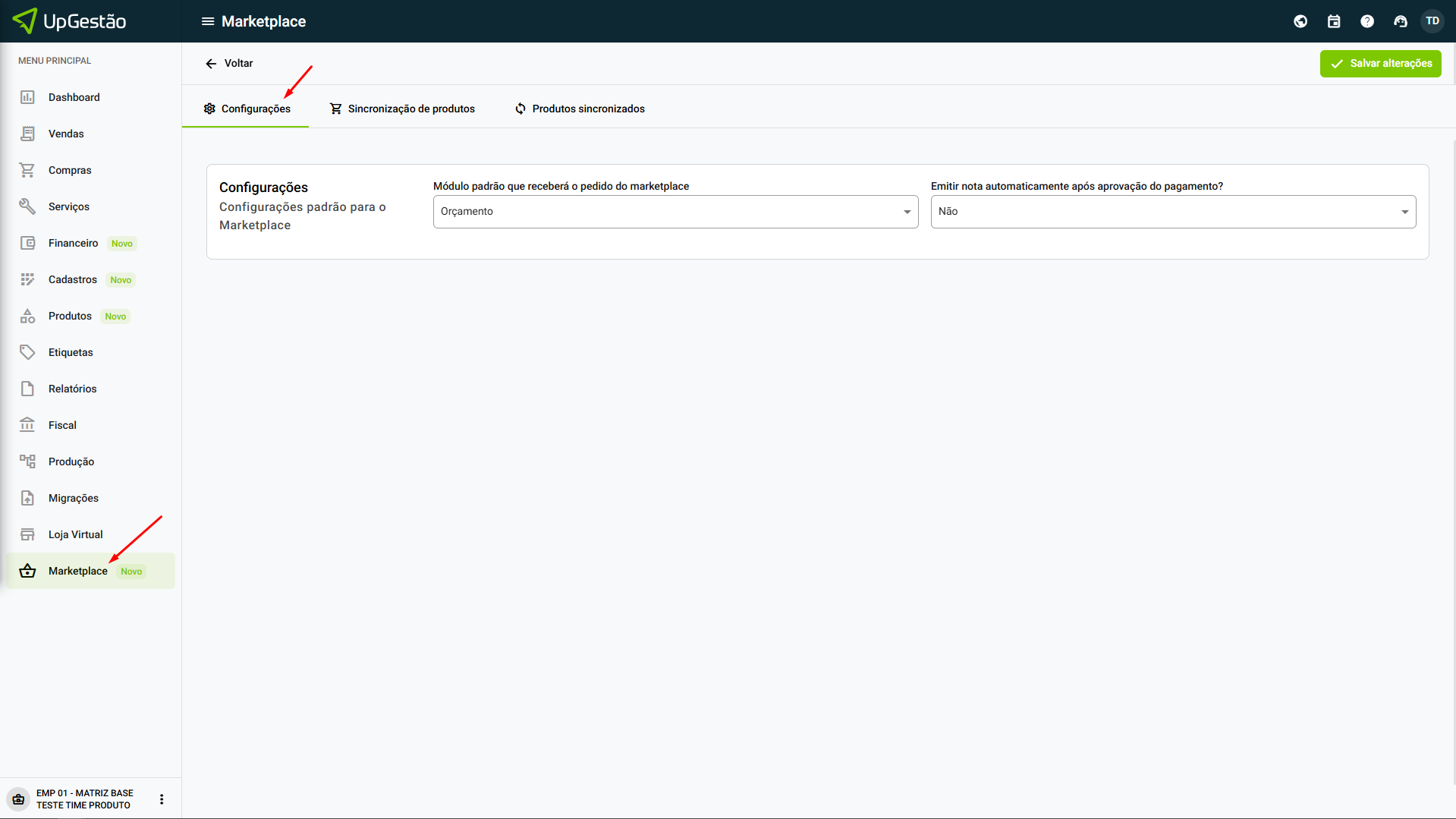
<figure><img src="https://1161857615-files.gitbook.io/~/files/v0/b/gitbook-x-prod.appspot.com/o/spaces%2F2wn7EUWejKXd9iav0QSe%2Fuploads%2FXcitB0wA24wiiNZh2Wba%2Fimage.png?alt=media&#x26;token=dc2af43b-5c88-49f2-b59f-74ef4dea1f55" alt=""><figcaption><p>Marketplace > Configurações</p></figcaption></figure>

Relacionado a configuração do sistema, nessa etapa foram habilitadas as opções acima, que é o local padrão para salvamento de vendas recebidas pelo marketplace e se a nota será emitida automaticamente.

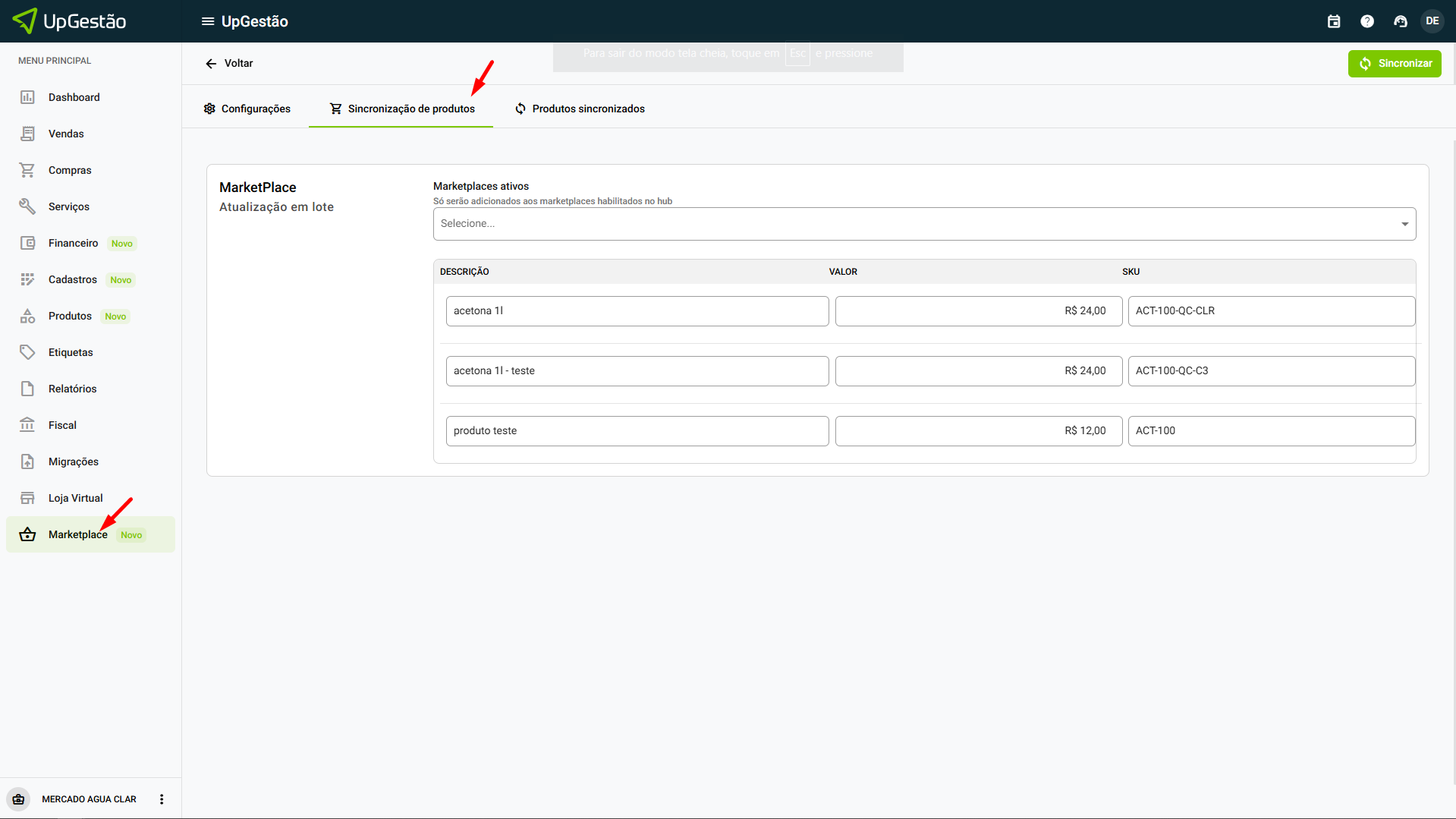
Na tela de *"Sincronização de produtos"*, estarão disponíveis as opções de editar a "descrição" (nome), o "valor" e o "SKU" do produto.

<figure><img src="https://1161857615-files.gitbook.io/~/files/v0/b/gitbook-x-prod.appspot.com/o/spaces%2F2wn7EUWejKXd9iav0QSe%2Fuploads%2FM7gKSWHKkO2Ki6Md2MoT%2Fimage.png?alt=media&#x26;token=62297059-eba5-49d2-9536-c6556139492a" alt=""><figcaption><p>Marketplace > Sincronização de produtos</p></figcaption></figure>

Após a inserção, é possível visualizar o registro inserido em vendas/orçamento, conforme foi definido no cadastro do cliente.

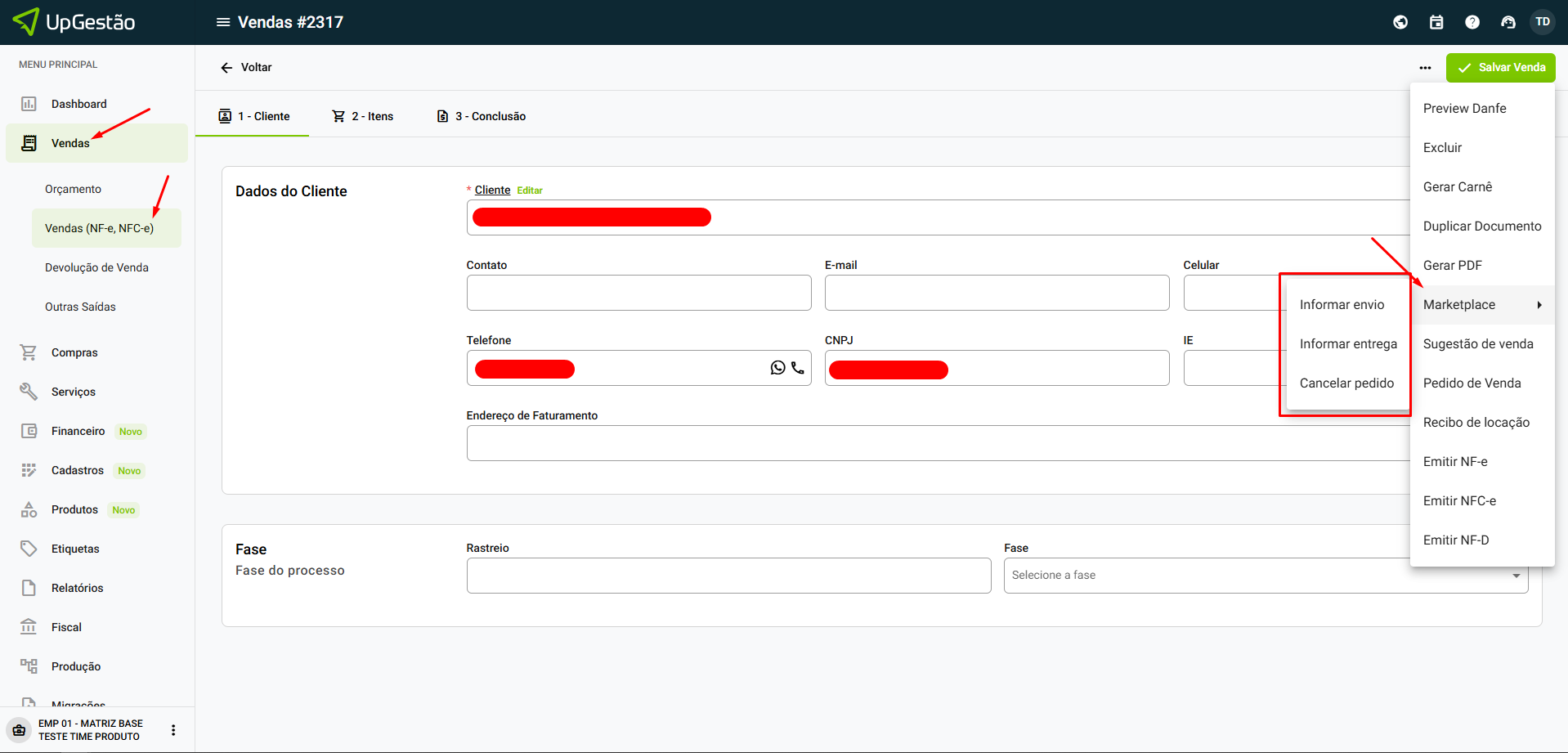
Para as vendas provenientes do marketplace, serão mostradas as seguintes opções:

<figure><img src="https://1161857615-files.gitbook.io/~/files/v0/b/gitbook-x-prod.appspot.com/o/spaces%2F2wn7EUWejKXd9iav0QSe%2Fuploads%2F4Qwebf1n1xcR8f4K9xB0%2Fimage.png?alt=media&#x26;token=55e45e7a-dd80-403a-880f-3a6b13ae76bf" alt=""><figcaption><p>Vendas > Vendas (NF-e, NFC-e) > Menu Suspenso (...) > Marketplace</p></figcaption></figure>

<figure><img src="https://1161857615-files.gitbook.io/~/files/v0/b/gitbook-x-prod.appspot.com/o/spaces%2F2wn7EUWejKXd9iav0QSe%2Fuploads%2FRHmvggRhTodL1AJzUFcX%2Fimage.png?alt=media&#x26;token=178b1cb5-6c0c-4314-a330-12e2605809a6" alt=""><figcaption><p>Com a nota aprovada, será exibida a opção de enviar os dados da nota fiscal em Marketplace > Enviar nota fiscal.</p></figcaption></figure>

{% hint style="info" %}
O fluxo do menu suspenso ***"Marketplace"*** deve iniciar por:

"Enviar nota fiscal" (para informar ao cliente que a nota fiscal foi emitida);\
"Informar envio" (para indicar que o objeto foi despachado/enviado);\
"Informar entrega" (para indicar que a compra chegou ao destinatário).

O botão ***"Cancelar pedido"*** permite que o pedido seja cancelado, independente da etapa em que se encontre.
{% endhint %}
{% endstep %}
{% endstepper %}

## **Webhook**

Atualmente o webhook processa apenas eventos de pedidos aprovados.

[API - Webhook](https://api-hmg.virtux.com.br/v1/40916/erp/marketplace/webhook/1)

#### Referências

[API Plug4Market](https://api.plug4market.com.br/)

[Central de Atendimento](https://atendimento.tecnospeed.com.br/hc/pt-br/categories/4410321200279-Plug4Market)

[Como funciona o "Painel de monitoramento" - Plug4Market](https://atendimento.tecnospeed.com.br/hc/pt-br/articles/20193058340631-Como-funciona-o-Painel-de-Monitoramento)

[Materiais Plug4Market](https://pages.tecnospeed.com.br/materiais-plug4market)

[Primeiros passos com a API do Plug4Market](https://atendimento.tecnospeed.com.br/hc/pt-br/articles/4410708572311-Primeiros-passos-com-a-API-do-Plug4Market#h_01HHFTF1G05T4MHCRRNZJB1ZJM)

[Trilha técnica - Plug4Market](https://atendimento.tecnospeed.com.br/hc/pt-br/articles/18583490172951-Trilha-t%C3%A9cnica-Videoaulas-Plug4Market)